TechRadar が信頼できる理由
私たちはレビューするすべての製品やサービスを何時間もかけてテストしているため、最高のものを購入していることを確認できます。テスト方法の詳細については。
Arzopa Z3FC: 30 秒レビュー
超薄型、超軽量、高解像度。 Arzopa Z3FC が仕事や遊びに簡単に持ち運べるモニターを探している人にとって魅力的なディスプレイである理由はたくさんあります。
全体的なパフォーマンスに興奮しました。画面上の画像は 2.5K でくっきりと鮮明に見え、ゲーム テストでは 120Hz のリフレッシュ レートを簡単に処理できました。机の上に置いていないときは、洗練されたセカンドスクリーンが恋しいとさえ感じました。
データケーブル、USB-C ケーブル、ミニ HDMI – HDMI ケーブルなど、必要なものがすべて同梱されています。私の好みには少しライトグレーすぎる保護ケースもありますが、バックパックの中にディスプレイを隠している場合には、画面を十分に保護します。
さて、それは完全ではありません。主な問題はカラーカバレッジです。sRGB 107% では、ほとんどの人にとっては問題ありませんが、クリエイティブなプロフェッショナルにとっては問題ありません。
ここにはバッテリーが内蔵されていないため、ゲームをプレイするには独自の電源が必要になります。簡単に修正できますが、注目に値します。 HDR をオンにしても、Switch 2 は非常に色あせた外観で、明るすぎることがわかりました。最良の結果を得るには、オフにしてください。
そして率直に言って、完璧に使える50ドルのモニターがあるのに、150ドル程度のポータブルモニターを必要としない人もいるかもしれません。しかし、価格を考えると、薄くて軽いデザイン、鮮明なディスプレイ、そしてレビュープロセス中毎日机に置いてあった整った形状を高く評価しました。
製品をレビューするときはいつも、「もし必要になったら、もう一度購入するだろうか?」と考えます。ここでの答えは、遠慮なく「はい」です。そして、お金を言えば、モビリティに夢中になった妻のために 2 台目を注文するつもりです。彼女は在宅勤務中の生産性を維持するためと言っていますが、私はもっと遊ぶためではないかと疑っています。 星の谷。

Arzopa Z3FC: 価格と入手可能性
Arzopa Z3FC は広く入手可能であり、取引ができれば 150 ドル程度でディスプレイが買えることになります。
たとえば、米国の Arezofa から直接購入できます。現在は 145 ドルです (以前は 360 ドルでしたが、私にはわかりません)。 いつ 以前はこの値段でした。) Arzopa のグローバル サイトでは、126 ポンドです (以前は 320 ポンドでしたが、これも私にとっては非常に高い価格に思えるので、いつになるかはわかりません)。
レビュー時点では、Amazon.com では 145 ドル、Amazon.com では 130 ポンドに割引されています。
これらの販売価格は、このスペックの 16 インチ ポータブル モニターとしては妥当な値段だと感じます。超安いというわけではありませんが、私がこれまでに見た類似のモニターほど異常に高価というわけでもありません。実際に 300 ドルを超えていた場合、Z3FC はお勧めしません。でもこのお値段なので、お勧めです。
Arzopa Z3FC: 設計と建設
画像 1 の 3


Arzopa Z3FC: 仕様
パネルサイズ: 16.1インチ
パネルタイプ: IPS
決断: 2560×1440
明瞭さ: 400 スタッド
比較する: 1000:1
ピクセル応答:
リフレッシュレート: 180Hz (DP)、144HZ (HDMI)
HDR: HDR10
カバーの色: 107% sRGB
接続性: USB-C×2、ミニHDMI×1
VESA: ない
重さ: 1.72ポンド(780グラム)
寸法: 366 × 228 × 9.3 mm (14.41 × 8.98 × 0.37 インチ)
MacBook のようなグレーの Z3FC は、手になじみやすいアルミニウム合金で作られています。触ると冷たいですが、耐久性はそれほど高くありません。指で叩くと中空のプラスチックのような感触が残ります。デバイスに付属の質素なパッド付きスリーブと組み合わせることをお勧めします。それでも、見た目は良く、多くのポータブルスクリーンのように安っぽくはありません。
リリース中に私が最初に気づいたことの 1 つは、このディスプレイがいかに軽いかということでした。片手で持ち運んでも全く問題ありません。タブレットにしては薄いので持ち運びも楽です。これを複数の場所で使用する予定のプロ (またはゲーマー) であれば、これはまさに完璧です。
背面にはキックスタンドが内蔵されており、タブが付いた金属ストリップでさまざまな角度から見ることができます。元の位置に押し込むと、見事に外れました クリック (あるいはむしろ、 認める)。所定の位置にあるベースには 2 つのゴム足もあります。
右側には電源ボタン、OSD ボタン、音量ロックがあります。その下にはミニ HDMI と 2 つの USB-C ポートが画面の下部近くにきちんと配置されているため、ケーブルをテーブルに直接配線できます。モバイル画面の両側には小さなスピーカーも付いています。
ここにはバッテリーが内蔵されていません。多くのポータブル スクリーンにはバッテリーが内蔵されていないため、それほど驚くことではありません。これにより、コストと重量を抑えることができます。これは、接続されているあらゆるデバイスから電力を供給することを意味します。ほとんどの人にとっては契約を妨げるものではないと思いますが、失望する人もいるかもしれないので、強調する価値はあります。
モニターとスリーブに加えて、箱の中には 2 本の USB-C – USB-C ケーブル (1 つは電源専用、もう 1 つはディスプレイ用) と、ミニ HDMI – HDMI ケーブルが入っていて嬉しかったです。幸いなことに、それぞれのブランドはグレーで編み込まれており、きちんとしたベルクロコードが付いているので、仕事用にバックパックに入れても耐久性が高まるはずです。
Arzopa Z3FC: パフォーマンス
画像 1 の 2


Z3FC は見た目が素晴らしく、ポータブル モニターとしても確かに優れていますが、本当のテストは、そのパフォーマンスがどの程度優れているかです。
このモニターを私の最愛の ThinkPad T14 に接続することから始めました。すべて問題なく動作しましたが、使用しているラップトップまたは PC によっては、Z3FC の 2.5K 解像度と 144Hz リフレッシュ レートを考慮すると、ディスプレイ設定の一部を変更する必要がある場合があります。
とにかく、ここでは問題はありませんでした。すべてがうまくいきました。文書や写真は鮮明に見え、文字も鮮明に見えました。 Z3FC をビジネス用途の通常のオフィス アプリケーション スイートと組み合わせるのは、まさに理想的です (そしてそれを証明するために、私はこのレビュー全体をその 2 番目の画面を使用して書きました)。
長いウィンドウで作業している場合は、横向きモードと縦向きモードを簡単に切り替えることができます。これは、私が通常モニターをテストする方法で、ポートレート モードに切り替えて、仕事をしたり、電話に出たり、生産性を維持しながら、別のウィンドウを切り替える手間を省きます。これが主な使用例である場合、このワークフローは素晴らしいものであることがわかりました。
ここで私が直面した唯一の問題は、これは間違いなく「私」の問題ですが、ラップトップ画面のアスペクト比 16:10 とモバイル モニター ディスプレイのアスペクト比 16:9 を切り替えることでした。しかし、私は比較的すぐにそれに適応しました。
sRGB 107% のカラーカバレッジは、クリエイティブな専門家のみに使用を制限します。確かに、デジタル画像を作成したり、外出先でアセットを操作したりするための 2 番目のモニターとしては問題ありません。非常に軽いので、そのような用途が必要です。ただし、高解像度のワークロードには適切な色精度のディスプレイを使用し、すべての完成品を仕上げる必要があります。
次に、彼のゲーム能力をテストしたいと思いました。 Z3FC は、HDMI 経由で 120Hz のリフレッシュ レート (DP 経由で 144Hz) を誇ります。ここではフレーム レート トラッキング ソフトウェアを持っていませんが、結果を比較するための 120Hz テレビはあります。
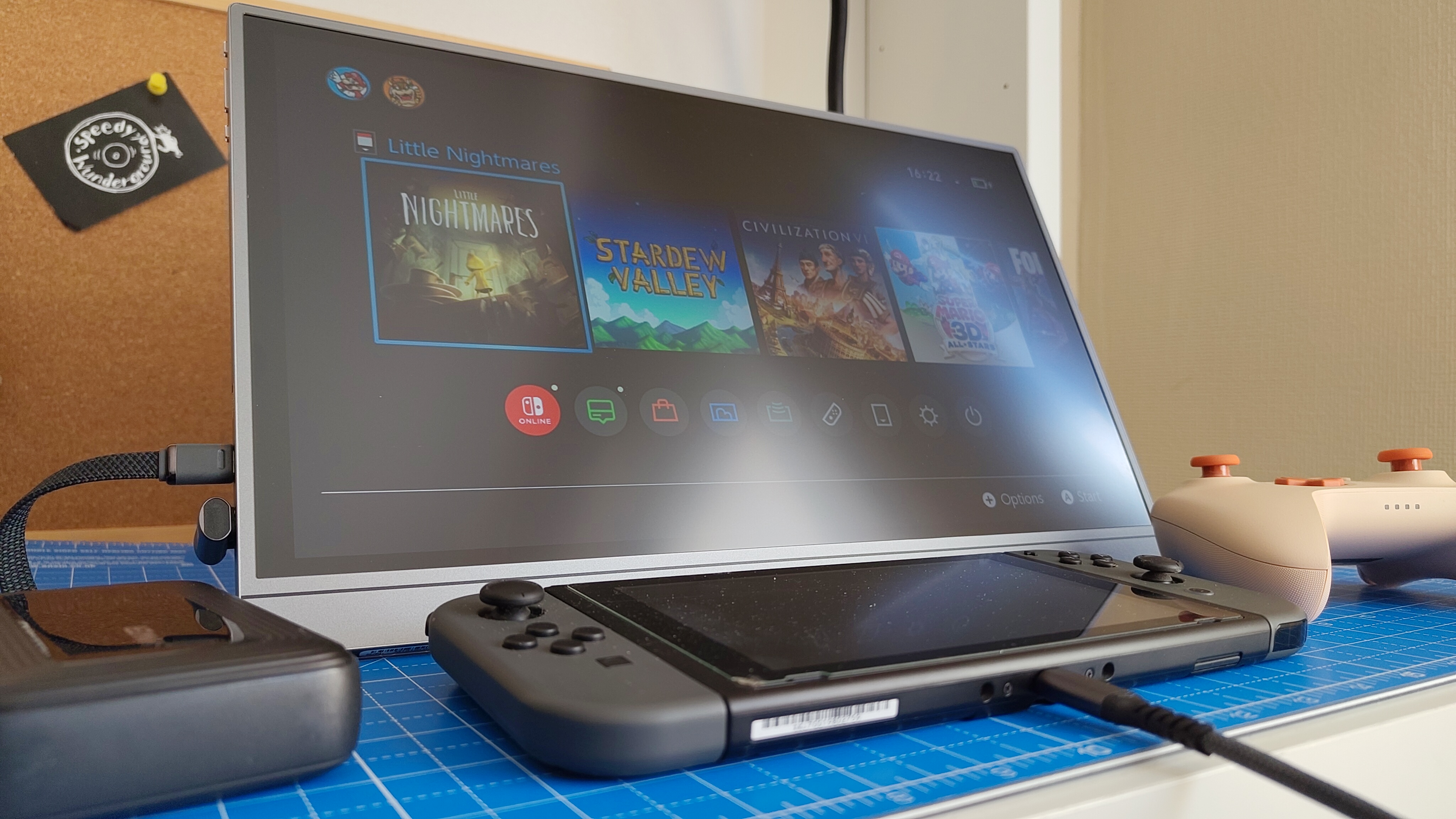
私はこれを Nintendo Switch、Xbox Series X、および Nintendo Switch 2 に接続しました。これがオフィスでの作業と並行してゲームを処理できるのであれば、最高のポータブル モニターに関する私のガイドに新たなエントリーが加わることになると思います。
ただし、最初に注意してください: Z3FC にはバッテリーが内蔵されていないため、USB-C 電源ケーブルをコンセントに接続するか、モバイルバッテリーを使用する必要があります。 Anker Zolo を 2 番目の USB-C ポートに接続したところ、うまく機能しました。
テストのこの部分はオリジナルの Switch で開始しました。予想通り、すぐに動作しました。Switch はそれが楽しいです。 Switch のハードウェア制限により少しぼやけていますが、非常にプレイ可能です。
モニター内蔵スピーカーの音を初めて聞きました。そして、ご存知ですか?驚くほど良いです。適切な外部スピーカーやヘッドフォンに勝るものはなく、大音量では耳障りになる可能性がありますが、私が使用したいくつかのものよりも深みがあります。

その後、私は Nintendo Switch 2 に移りました。ここでは、状況はもう少し複雑です。そして、それは Arzopa ではなく任天堂次第です。プレイするには、コンソールをドッキングし、HDMI 経由で接続し、独自の外部電源を追加する必要があります。この設定により、ゲームはシンプルであることがわかりました。そして、私の意見では、 メトロイドプライム4:ビヨンド パフォーマンスモードでは120Hzで動作します。それで勝ちです。
しかし、勝利ではなかったのは、HDR がいかに無駄を省いたかということでした。いくら調整してもこれは変わりませんので、ここでは完全にオフにすることをお勧めします。
最後に、補足として、Xbox Series X を試してみました。HDR 対応ゲームでは、Switch 2 で発生した問題はまったく発生しませんでした。すべてが正常に機能しました。
はい、プロ用と個人用を使い分けるポータブルモニターとして、ほぼその約束を果たしています。ゲームには最適ではありませんが、十分以上の能力があります。
最後に、OSD について簡単に説明します。これを呼び出すための専用ボタンがあり、非常に直感的に使用できますが、メニューをナビゲートするときはまだ少しぎこちなく感じます。 OSD ボタンは入力/確認、オプションを選択するための音量ボタンとして機能し、電源ボタンをすばやく押すと 1 つ前のステップに戻ります。いわゆる難易度ではありませんが、すべてのメニューを通過する際に最速の設定ではありません。
Arzopa Z3FC を購入すべきですか?
だったら買ってよ…
✅ あなたはよく旅行します: 私がこのモニターを気に入っている理由の 1 つは、16 インチのディスプレイであることを考えると、非常に軽量であることです。出張や外出先でのゲームに使用している場合は、間違いはありません。
✅ 仕事や遊びに画面を使用したい場合: Z3FC を勤務時間中ずっと使用しましたが、ワークフローに大きな変化をもたらしました。その後、シャットダウンした後、スイッチを下ろしてそこでプレイすることができました。 144Hz/120Hzのリフレッシュレートは素晴らしいボーナスです。
以下の場合は購入しないでください。
❌ プロフェッショナルなコンテンツを作成します。 オンラインで使用する写真編集には適していると思いますが、純粋な色の精度が必要な場合、このディスプレイは 107% sRGB しかカバーせず、価格に見合う価値がありません。
❌ 近くに電源がない場合: ここにはバッテリーが内蔵されていないため、軽量でコストが低く抑えられていますが、コンソールやモバイルデバイスで使用するには、電源に接続するか、パワーバンクを使用する必要があります。
その他のオプションについては、 最高のビジネスモニター 今すぐ入手できます。