Excel には生産性向上のための機能が満載されていますが、最も便利なツールの一部はデフォルトで非表示または無効になっています。より高速なデータ入力、より優れたダッシュボード、またはより強力な分析ツールが必要な場合でも、見落とされているいくつかの設定を有効にすると、作業方法が変わる可能性があります。
動的なデータのスナップショットを取得する
Excel には、データの動的なスナップショットを作成できる隠しカメラ ツールが含まれています。このツールを使用すると、ワークブック内の任意の場所で任意の範囲をライブ イメージとして表示できるため、データの変更に応じて自動的に更新されるダッシュボードやレポート ページの構築に最適です。
ただし、スナップショットを取得する前に、次のコマンドをインターフェイスに追加する必要があります。
-
Excel リボン上の任意の場所を右クリックし、 クイックアクセスツールバーを表示するそれをクリックしてください。そうでない場合は、すでに有効になっています。
-
を右クリックします クイックアクセスツールバー そして選択してください クイック アクセス ツールバーをカスタマイズする。
-
コマンドのリストを次の場所に移動します すべてのコマンド。
-
選ぶ カメラ次にクリックします 追加 をクリックして右側のメニューに移動します。
-
ノック わかった。
アイコンがツールバーに表示されたら、次のようにします。
-
を選択してください 動く キャプチャしたいです。
-
新しく追加されたメッセージをクリックします カメラ 画面上部のアイコン。
-
動的画像を貼り付けるセルをクリックします。
他の画像と同様にスナップショットの移動やサイズ変更が可能で、ソース セルが変更されるたびに自動的に更新されます。
ボタンをクリックする前に、その背後および周囲のセルを選択することで、グラフ、図形、およびその他のワークシート オブジェクトをキャプチャすることもできます。鮮明さを向上させるために、スナップショットを作成する前にグリッド線を非表示にすることを検討してください。
ステータスバーの設定が非表示になる
より優れた計算トラッカーを構築する
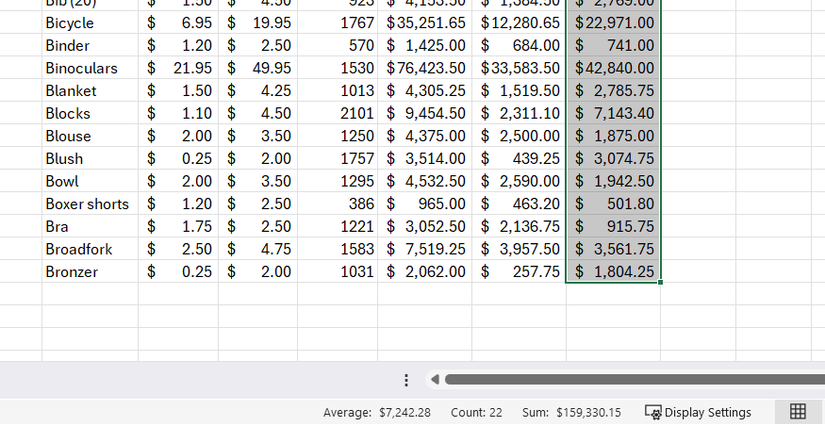
Excel の下部にあるステータス バーには、選択したデータに関する有用な統計が表示されます。デフォルトでは、数値のグループを強調表示すると、その基本合計、カウント、平均のみが表示されます。

このトレースを大幅に拡張してより詳細なメトリクスを表示できるため、簡単なデータ ポイントを確認するためだけに一時的な数式を作成する手間が省けます。追加のボタンをアクティブにすると、選択範囲の最小値と最大値、および数値の数を確認できます。
この操作には数秒しかかかりません。
-
の空きスペースに沿った任意の場所を右クリックします。 ステータスバー Excel ウィンドウの下部にあります。
-
メニューで、 計算インデックス。
-
ノック 最小、 最大そして 数値のカウント をクリックして、それらの横にチェックマークを追加します。
これで、数値の範囲を選択するたびに、Excel のステータス バーにこれらの追加の統計が表示されます。
ステータス バーのエントリの 1 つをクリックしてクリップボードにコピーします。

- オペレーティング·システム
-
Windows、macOS、iPhone、iPad、Android
- 無料トライアル
-
1ヶ月
Microsoft 365 には、最大 5 台のデバイスで Word、Excel、PowerPoint などの Office アプリケーション、1 TB の OneDrive ストレージなどへのアクセスが含まれます。
小数点自動挿入
数値データ入力のスピードアップ
毎日のワークフローで何百もの財務数値やセントの長いリストを入力する必要がある場合、小数点以下を手動で入力すると速度が低下する可能性があります。 Excel には、固定小数点を処理するために特別に設計された自動化スイッチが組み込まれています。
有効にすると、10 キー パッドでドットを使用せずに数字を連続して入力できます。たとえば、「1550」と入力して Enter キーを押すと、自動的に「15.50」になります。選択したセルの値の表示方法のみを変更する通貨や会計の書式設定とは異なり、この機能は Excel の解釈方法を変更します。 全て 数値を入力するため、大量のデータ入力タスクに役立ちます。
有効化する方法は次のとおりです。
-
ノック ファイル そして選択してください オプション。
-
を開きます。 高度な タブ
-
上部にあるチェックボックスをオンにします 小数点を自動的に追加する。
-
を調整します。 場所 標準の小数点以下 2 桁以外が必要な場合は、カウンター ボックスを使用してください。
-
ノック わかった 高速ログインモードを有効にします。
これで、入力した数値は、指定した小数点以下の桁数に自動的にフォーマットされます。完了したら、忘れずにこの機能を無効にしてください。無効にしないと、Excel は今後の値に小数点以下の桁を挿入し続けます。
プラグインで解決
最適化問題を自動化する
利益の最大化、コストの最小化、限られたリソースの割り当てなど、複雑なシナリオに対して最良の結果を見つける必要がある場合、手動で計算を行うのは困難な場合があります。 Excel には、これらの多変量問題を自動的に処理するソルバーと呼ばれる最適化ツールが含まれています。
Microsoft は、ビジーなリボンをクリーンな状態に保つために、ソルバーをデフォルトでオフのままにしているため、ほとんどの人はソルバーが存在することさえ知りません。アクティブ化すると、値のさまざまな組み合わせを評価し、指定したルールに基づいて最適なソリューションを見つける専用の分析パッケージがデータ ツールに追加されます。
有効にするには:
-
に行く ファイル タブをクリックして選択します オプション。
-
をクリックしてください エクストラ 左側のカテゴリー。
-
を確保する 管理 下部のドロップダウンメニューは次のように設定されています Excel アドイン次にクリックします 行く。
-
すぐ横にあるボックスにチェックを入れます プラグインで解決 ポップアップリストで。
-
ノック わかった。
アクティベーション後、 データ タブをクリックして ソルバー ターゲットを設定するには、Excel が変更できるセルを指定し、ソルバーに最適な結果を見つけさせます。
パワーピボット
大規模なデータセットを簡単に分析
大規模なデータセットは、従来のスプレッドシート ツールだけでは効果的に分析することが困難になる場合があります。 Microsoft には Power Pivot と呼ばれる強力なデータ モデリング エンジンが含まれていますが、アドインとして有効にするまで使用できません。
この機能を有効にすると、複数のソースから数百万行のデータを単一のデータ モデルにインポートできます。これにより、複雑な検索式に依存せずに複数のテーブル間の関係を構築できるため、大規模なデータセットの分析が容易になります。
始めるには:
-
をクリックしてください ファイル タブをクリックして開きます オプション ウィンドウ。
-
を選択してください エクストラ 左側のサイドバーのカテゴリ。
-
を展開します。 管理 ドロップダウン メニューから選択します COM拡張子そしてプレッシャー 行く。
-
その横のボックスにチェックを入れます Microsoft PowerPivot for Excel。
-
ノック わかった。
その後、次の場所に行くことができます パワーピボット テーブルを追加するタブ データモデルデータ セット間の関係を作成し、大規模なデータ コレクションからレポートをより効率的に作成します。
毎日のスプレッドシートのワークフローを合理化します
メニューをいくつか変更するだけで、Excel の効率が大幅に向上し、利用可能であることに気づいていなかったツールを利用できるようになります。これらの隠し機能を有効にしたら、5 分かけてリボン タブのカスタム セットを作成して Excel をカスタマイズし、よく使うコマンドをすぐに使えるようにします。