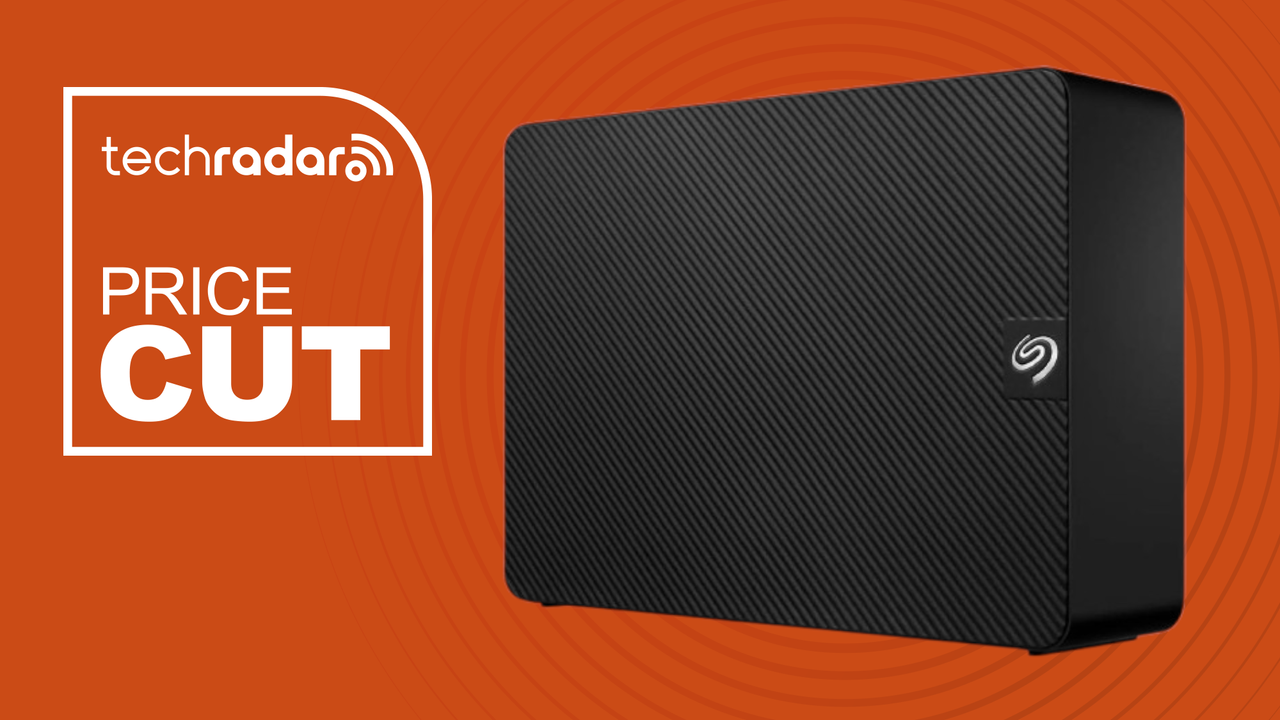
このシナリオはよく知られていると思います。現在のすべてのファイルと、将来さらに多くのファイルを保存するのに十分な容量があると考えて、特定の容量の外付けハード ドライブを購入します。しかし、すぐに容量がいっぱいになっていることに気づきます。その後、バックアップまたはアーカイブする必要がある新しいファイル用に十分なスペースを確保するために、いくつかのファイルを削除する必要があります。そしてそうなります。
私も確かに共感できます。写真、ビデオ、Steam ゲームのバックアップのライブラリを含む 2 TB から 6 TB までのいくつかのハード ドライブをいっぱいにし、後になって、ストレージ スペースを解放したいよりも頻繁にそれらのファイルをチェックしていることに気づきました。
もしあなたが私と同じ立場なら、Amazon は 20TB Seagate Expansion デスクトップ外付けハードドライブを 32% 割引して AU$623.73 にしました。その価格は平均して 1 ギガバイトあたり約 3 セントで、通常の使用にも十分な速度を備えたバックアップ ドライブとしては素晴らしい価値があります。あなたはどうか知りませんが、これで私の収納不安は間違いなく解消されます。
この契約は、コンテンツ クリエーター、ビデオ編集者、データ プロフェッショナル、グラフィック アーティストなど、大容量のファイルを定期的に扱う人にとってもメリットがあり、ストレージのことを常に心配する必要がなく、作業に集中できます。
外付けハード ドライブを購入するためのベスト ガイドの中で、レビュアーは Seagate Expansion Desktop を、それぞれ 242 MB/秒と 237 MB/秒の読み取り速度と書き込み速度、および同カテゴリーの他のハード ドライブと比較してコンパクトなサイズのおかげで、テストした最高のパフォーマンスのハード ドライブに挙げました。
テスターが指摘した主な欠点は、ハード ドライブの外部電源要件 (このサイズの容量では間違いなく許容できるレベルです) と、高価な RPP (この 32% 割引で簡単に対処できる) でした。
増大するストレージのニーズに合わせて、いくつかのネットワーク接続ストレージ (NAS) デバイスに投資することもできますが、Seagate Expansion Desktop は、多くのセットアップを必要としない簡単なプラグ アンド プレイ ソリューションです。ドライブを接続し、Windows Explorer または macOS Finder 経由でファイルを転送するだけで簡単です。さらに、ドライブのない NAS デバイス自体の価格もほぼ同じか、場合によってはそれ以上であるため、この契約ははるかに安価な代替手段です。
一方、この外付けドライブは、「サイレント」にするか、外側のケースを取り外してベアドライブをハードドライブベイに取り付けて、冗長性などのためにストレージを追加することで、NAS デバイス (またはコンピューターでも) で使用できます。これによりドライブの保証が無効になることに注意してください。
いずれにせよ、バックアップ、アーカイブ、または大きなファイル サイズを伴う作業のために追加のストレージ スペースが必要なユーザーにとって、ストレージ コンポーネントが不足している中でのこのような取引を無視するのは困難です。