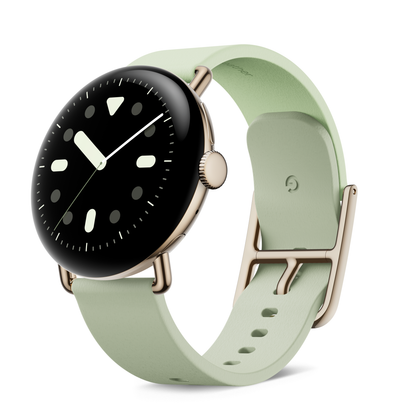
すべての Android スマートウォッチが同じように作られているわけではありません。 Pixel Watch には、Galaxy Watch や他の Wear OS デバイスにはない独自の機能がいくつかあります。手首に着けているなら、そのメリットを必ず知っておいてください。
文字盤の「一目でわかる」
象徴的な Pixel ウィジェットは時計用にもあります
Pixel スマートフォン、具体的には Pixel Launcher には、「」と呼ばれる常時表示のホーム画面ウィジェットが長い間搭載されてきました。一目でわかる」カレンダーのイベント、フライト、スポーツのスコア、移動時間などの関連情報を動的に更新します。関連することが何も起こっていない場合は、デフォルトで天気情報が表示されます。
このウィジェットの縮小バージョンは、Pixel Watch のウォッチフェイス コンプリケーションとして利用できます。以前はエクストラワイドコンプリケーションスロットに限定されていましたが、現在はどこにでも追加できるようになりました。ウィジェットの時計バージョンは主に、カレンダー上の次のイベントまでの時間、イベントに行く時間のリマインダー、フライト情報、気象情報を表示します。ウォッチフェイスをカスタマイズする際は、合併症セレクターから「At a Glance」を選択するだけです。
ウェイクアップ コマンドやボタンを使用せずに Gemini を使用する
デジタル アシスタントに「話しかけるまで」
Wear OS スマートウォッチで Gemini を実行するには、いくつかの方法があります。すべてのデバイスは、「OK Google」と言うか、ハードウェア ボタンのショートカットの 1 つにマッピングすることで、この機能を有効にすることができます。 Pixel Watch 4 には追加の方法が 1 つあります。まで行く 9番目アレック。」
この機能は基本的にその名の通りに機能します。ボタンを押したりウェイク コマンドを使用したりする代わりに、Pixel Watch 4 を顔にかざすだけで、Twins と会話を始めることができます。音声を聞く準備ができると、Gemini の青い光が画面の下部に表示されることがわかります。
有効にするには、[設定]>[ジェスチャー]>[Raise to Talk]に移動します。オンにして、ジェスチャーと音声の両方の感度設定を変更して再生します。必要に応じて、視覚的なインジケーターをオフにすることもできます。

- 心拍数モニター
-
はい
- カラースクリーン
-
はい
Google Express Pay ウォレット
タップしてさらに早く支払います
スマートフォンでは、画面のロックを解除するだけでタップして支払うことができます。Google ウォレット アプリを手動で開く必要はありません。これまで、これは Wear OS デバイスでは機能しませんでした。端末をタップする前に、Google ウォレットを手動で有効にする必要があります。
今年の初めに、Pixel Watch はこのプロセスを「」と呼ばれる機能で改善しました。エクスプレス支払い」有効にすると、最初に Google ウォレットを開かずにタップして支払うことができます。 Pixel Watch 画面のロックを解除するだけです。これは、手首に置くたびに 1 回だけ行う必要があります。
Express Pay は、スマートフォンの Pixel Watch アプリから有効にする必要があります。[Google]>[Google ウォレット]に移動し、デフォルトのカードを選択 > クイックペイ > オンにして、[タップして支払いと交通機関へ]を選択します。
完全なリモートカメラ制御
画像とビデオを切り替えるだけではありません
ほとんどの Wear OS デバイスには、携帯電話のカメラをリモート制御する機能が備わっています。 Galaxy Watch と Galaxy スマートフォンを使用すると、写真またはビデオ モードを切り替えたり、タイマーをオンまたはオフにしたり、パッドを使用してズームインまたはズームアウトしたりできます。それはそれで、しかし。
一方、Pixel スマートフォンに接続された Pixel Watch は、実際にカメラ コントロールに完全にアクセスできます。写真モードとビデオモードの切り替え、リアカメラからフロントカメラへの切り替え、ズームの調整、タイマーの長さの選択、ナイトビジョン、ポートレート、スローモーション、タイムラプス、ビデオの映画のようなブラーなどのさまざまなモードから選択することができます。
これらのコントロールのほとんどは画面上のボタンからアクセスできますが、前面カメラと背面カメラを切り替えるには画面をダブルタップする必要があります。それだけです。
メリットを活用してください
「独自の」機能は、Android スマートウォッチに常に組み込まれているわけではありません。誰もがまったく同じインターフェースと基本的な機能セットを持っていた時代がありました (それは「Android Wear」と呼ばれていました)。サムスンが 2021 年についに Wear OS を採用したとき、このプラットフォームはメーカー固有の機能やユーザー インターフェイスを含め、携帯電話の Android に似てきました。良くも悪くも、Pixel Watch には利点があるので、それを活用しましょう。

デフォルトではオンになっていない、Google Pixel の最も便利な 4 つの機能
Google は Pixel スマートフォンに対して「最小限の」アプローチを採用していますが、最高の機能がすべてすぐに利用できると考えてはいけません。良いことが発見されるのを待っているのに、Google はそれについて伝えるのに最善の仕事をしてくれません。