
Jellyfin ライブラリは、適切なタイトル、メタデータ タグ、美しいアルバム カバーを備え、他のストリーミング プラットフォームのライブラリと同じように見栄えがよくなります。オフライン音楽ファイルがどれほど乱雑でも (トラック名さえ必要ありません)、このツールはワンクリックで作業全体を自動化します。
MusicBrainz Picard の紹介
音楽にタグを付ける簡単な方法
Jellyfin は、ファイル名に依存せずにディレクトリのインデックスを作成します。実際には、音楽ファイル内に埋め込まれたトラック タイトル、アルバム タイトル、アーティスト、トラック番号、カバー アートなどのタグを抽出します。これらの埋め込みタグはすべてファイルのメタデータの一部です。
通常、メタデータをファイルに手動で入力するには何時間も費やす必要があります。したがって、カバーアートも見つけて追加する必要があります。 MusicBrainz Picard は、これらの両方を自動的に実行する無料ツールです。

また、タグやヘッダー情報のないファイルであっても (CD からリッピングした場合など)、ファイルをバッチ処理することもできます。魔法のように聞こえますが、実際に音楽ファイルを聞いて、独自のオーディオ署名を得ることができます。次に、これらのオーディオ署名を MusicBrainz データベースと照合します。
MusicBrainz Picard を使用して音楽に自動的にタグ付けする
プロセスは段階的に行われます
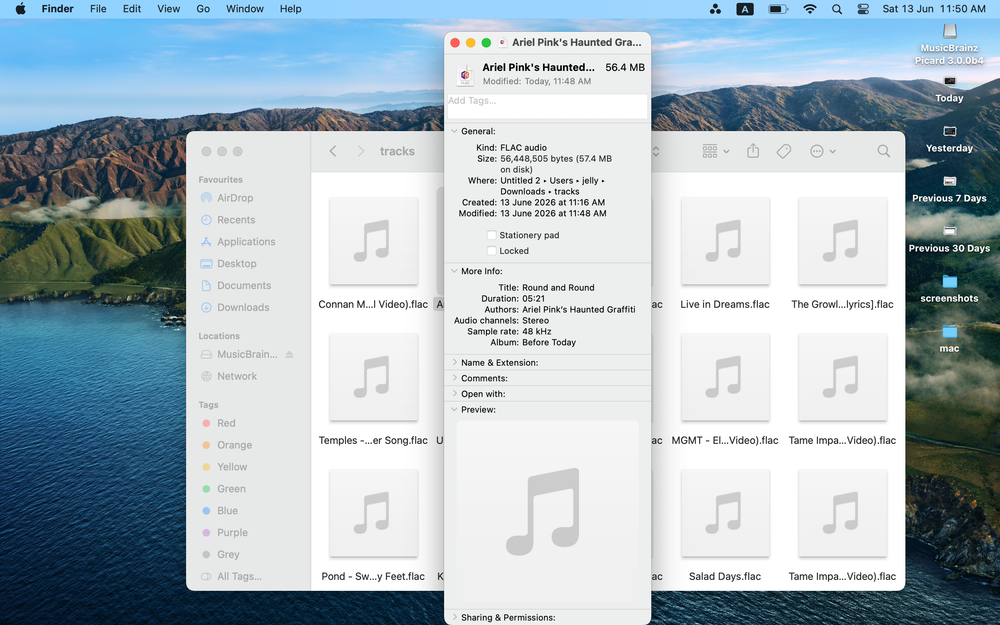
まず、すべてのオーディオ トラックを 1 つのフォルダーに入れます。ご覧のとおり、私のものはかなり汚いです。ファイルにはすべてアルバム カバーがなく、メタデータ情報もほとんどありません。 MusicBrainz Picard は、FLAC、OGG、WMA などを含むほとんどのオーディオ形式をサポートしています。

さあ、MusicBrainz Picard をコンピュータにダウンロードしてください。 macOS、Windows、Linux で利用できます。コンピュータにインストールしたら、起動します。
ログイン手順では、音楽ファイルを直接置き換えて編集するかどうかを尋ねる画面が表示されるまで、「次へ」をクリックしてください。このボックスにチェックを入れて、「次へ」をクリックします。
次に、音楽ファイルをプログラムにロードしましょう。フォルダーアイコンをクリックし、作成済みのフォルダーを開きます。 Picard はそれをバンドルされていないディレクトリとしてロードします。
画面上部のクラスターボタンをクリックします。このステップでは、すでに利用可能なメタデータとタイトル情報に基づいて、音楽ファイルをフォルダーに分類します。私のファイルにはメタデータがほとんどないので、Picard はファイルを 1 つのフォルダーに入れるだけです。

- ブランド
-
ザトラブ
- プロセッサー
-
RK3588
- 男
-
16GB LPDDR4x
- ドライブベース
-
4x 3.5 インチ、1x M.2 NVMe
次に、Ctrl または Cmd+A を使用してすべてのファイルを選択し、検索ボタンをクリックします。検索機能は、既存のメタデータを使用して、音楽ファイルを MusicBrainz データベースと照合します。一致するものが見つかった場合、ファイルの自動タグ付けがすぐに開始されます。私の場合、適切な一致は見つかりませんでしたが、ファイルの 1 つに誤ってタグが付けられました。したがって、これらの結果をクリアして、次のステップに進みます。
使用可能なメタデータが欠落しているファイルの場合は、Ctrl または Command+A を使用してすべてのファイルを選択し、スキャン ボタンをクリックします。実際の音声署名を聞いて、データベース内で一致するものを見つけます。私の場合、15 トラックのうち 13 トラックでタグが正しく識別されました。カバーアートも見つけて、ファイル内に自動的に埋め込みました。
残りの 2 トラックについては、個別に選択します。右クリックして「検索」を選択します。トラックを個別に処理すると、通常は自動的に正しくタグ付けされます。繰り返しますが、彼はこれら両方のファイルのカバー アートとタグを取得することができました。ほとんどの場合、死者を個別に対象とすることで処理できます。
バッチが処理されると、Picard によって元のタグ値と新しいタグ値が並べて表示され、カバー アートも表示されます。必要に応じて、ここでタグを手動で編集できます。
Picard がどのトラックのアルバム アートもロードできない場合は、下隅にある CD アイコンを右クリックします。バインディングを手動で更新するには、「ローカル ファイル」または「URL からロード」を選択します。私の場合、15 トラックのうち 13 トラックのカバー アートが正しく埋め込まれました。他の 2 つは手動で更新する必要がありました。
MusicBrainz はファイルのメタデータを置き換えます
ファイルの準備ができました。そのまま保存ボタンをクリックしてください。 MusicBrainz Picard はそれらに自動的にタグを付け、ファイル内のメタデータを書き換えます。
数百のファイルを扱う場合は、小さなバッチで処理するのが最善です。そうすることで、とりとめのない内容をすべて把握し、続行する前に不足しているメタデータを追加できます。
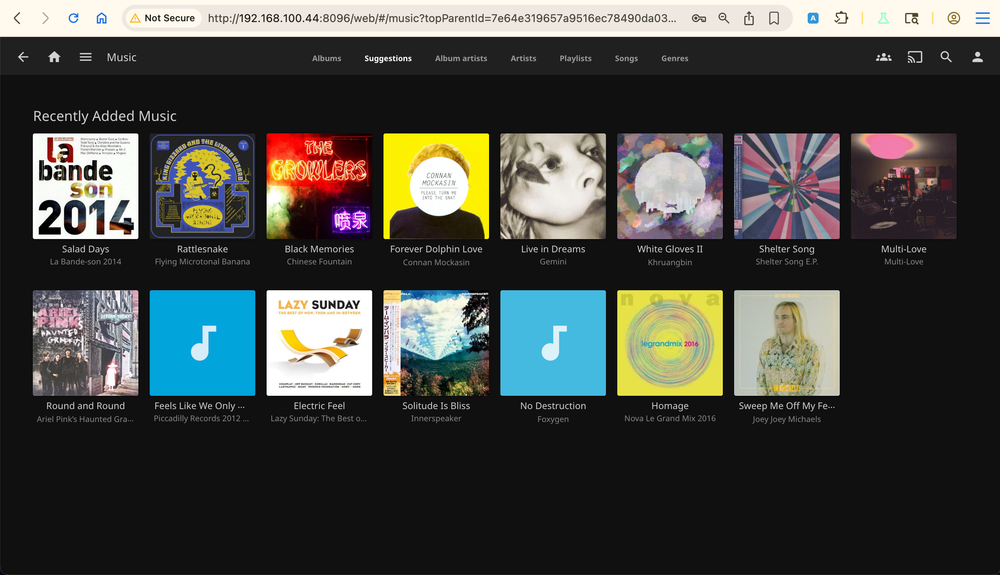
次に、レンダリングされたファイルを Jellyfin 内にロードしてみましょう。タイトル、アーティスト名、カバー アルバムはすべて期待どおりに表示されます。アルバムやアーティストごとにコレクションをフィルターすることもできます。アーティスト名をクリックすると、MusicBrainz データベースからそのアーティストに関する詳細情報と、Jellyfin 内で利用可能なすべてのトラックが表示されます。
まだ表面をなぞっただけです
MusicBrainz Picard だけで、乱雑な Jellyfin 音楽コレクションを整理し、主要な音楽ストリーミング プラットフォームで見つかるライブラリと同じくらい美しく見せることができます。 Picard にはプラグインとスクリプトのサポートもあるので、最小限の労力でタグからファイル名を作成したり、アルバムからフォルダーを作成したりすることができます。


