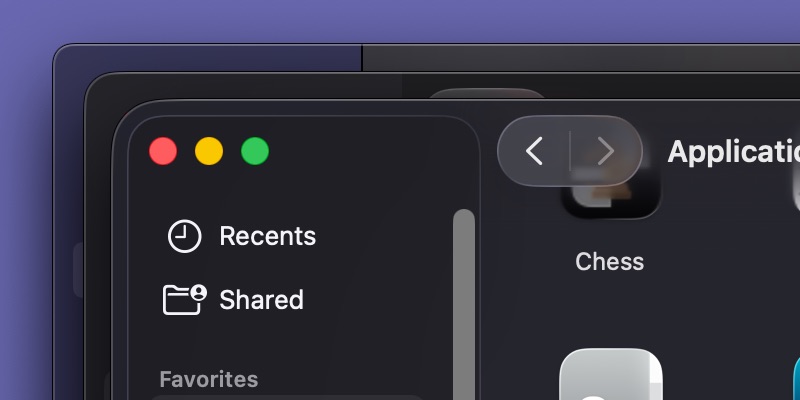
窓の 3 つのコーナーを最も硬いものから最も柔らかいものまで比較。最下位は macOS 15 Sequoia です。一番上にあるのは、macOS 26 Tahoe の丸みを帯びたスタイルです。 macOS 27 Golden Gate の新しいコーナーが差を分けました。
クレジット: アンドリュー・カニンガム
窓の 3 つのコーナーを最も硬いものから最も柔らかいものまで比較。最下位は macOS 15 Sequoia です。一番上にあるのは、macOS 26 Tahoe の丸みを帯びたスタイルです。 macOS 27 Golden Gate の新しいコーナーが差を分けました。
クレジット: アンドリュー・カニンガム
Golden Gate は、メニュー項目の横にある小さな SF シンボルのグリフのほとんども削除します。 Daring Fireball の John Grover 氏が指摘しているように、Apple が新しいオペレーティング システム向けに更新したヒューマン インターフェイス ガイドラインは、タホ時代のデザインが 間違い これを行う方法と、メニュー バー項目のアイコンは「控えめかつ目的を持って」使用する必要があります。
私はタホと液体ガラスに関する主張のほとんどが誇張されていると考える傾向があるが、Apple は、私がこれまでに繰り返し見てきた、あるいは私自身が表明した、具体的かつ実質的な批判の多くに対処しているようだ。これらを総合すると、「液体ガラスがあるからアップグレードは断る」という人をほぼ満足させることができると思います。
外部ディスプレイのサポート
Golden Gate は、Mac の外部ディスプレイのサポートを改善するためにいくつかの変更を加えています。最も具体的には、ウルトラワイド 5K ディスプレイのネイティブ サポートを追加します (Apple は正確な解像度を指定していませんが、この Dell Ultrasharp モデルのようなパネルは 5120 x 2160 で動作します)。これは、使用している Mac によって多少異なる可能性があります。標準の 16:9 5K ディスプレイで 60Hz に達する M1、M2、および M3 シリーズ Mac は、引き続き 60Hz に制限されます。
Apple はまた、Mac はマルチモニター ディスプレイ上でウィンドウがどのように配置されたかを記憶する機能を向上させ、システムを 1 つ以上の外部ディスプレイに定期的にドッキングしたりドッキング解除したりするラップトップ所有者にとって役立つと述べています。
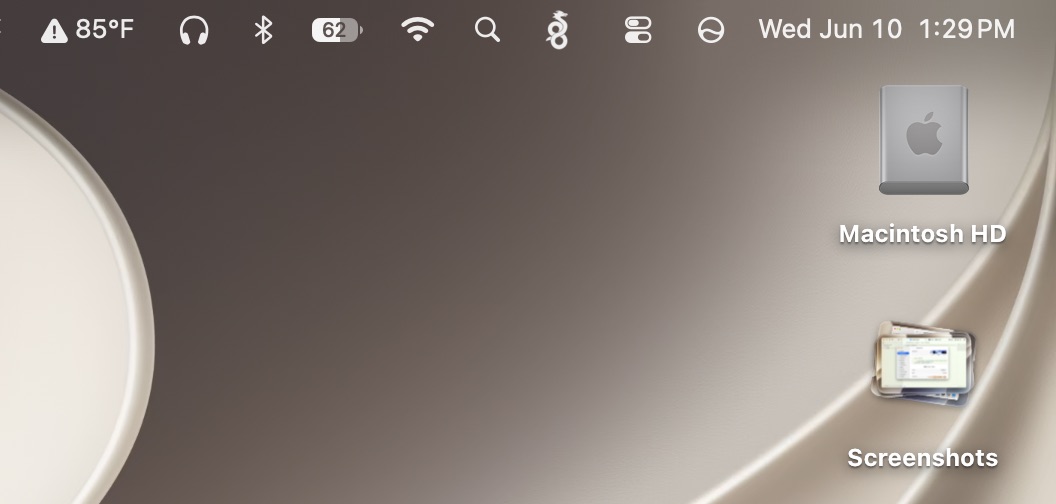
スペースを節約するために、アイコン内にバッテリーの割合を表示する新しいバッテリー メニュー バー アイコン。
クレジット: アンドリュー・カニンガム
スペースを節約するために、アイコン内にバッテリーの割合を表示する新しいバッテリー メニュー バー アイコン。
クレジット: アンドリュー・カニンガム
私はメニュー バー アイコンが好きで、最も頻繁に操作するもの (特に Bluetooth とオーディオ コントロール) については、メニュー バーに表示しておいて、コントロール センターにアクセスする手間を省きたいと考えています。
メニュー バー アイコンには、これまでに私が気づいて気に入った変更が 2 つあります。まず、Mac がイーサネットに接続されていることを示すアイコンがあります。以前は、Wi-Fi 接続のみがメニュー バーに表示されていました。それは小さなことですが、サードパーティのソリューションが存在するほど、人々は頻繁にそれを望んでいます。