今週末、時間はありますか?これら 2 つの簡単な Excel プロジェクトは、いくつかのテーブル、数式、ドロップダウン リスト、書式設定ルールによって、白紙のシートが日常生活の計画と追跡に非常に役立つものにどのように変わるかを示しています。
Travel Tracker で休暇を計画する
旅程、予算、カウントダウンを 1 か所にまとめて管理

旅行を計画するということは、多くの場合、予約確認、旅行日程、宿泊施設の詳細、予算を複数のアプリやメールで調整することを意味します。シンプルな Excel 休暇トラッカーはすべてを 1 か所に集中させ、出発までの残り時間、完了する必要のある予約、予約の詳細をどこで確認できるかを簡単に確認できるようにします。
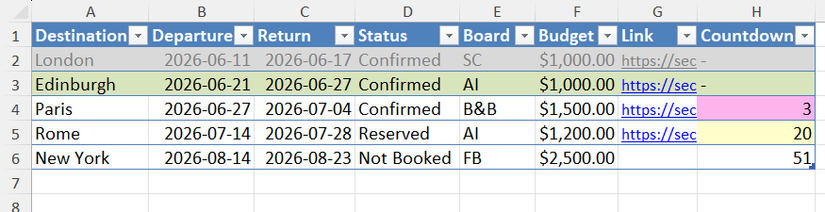
ステップ 1: テーブルを作成します (Ctrl+T または 挿入 > テーブル) 目的地、出発、戻り、ステータス、スケジュール、予算、リンク、カウントダウンの列見出しを付け、フォーマットします。 出口 そして 戻る のようなコラム 日付 あなたも 予算 c列 通貨。
Excel の通貨と会計番号の形式: 違いは何ですか?
財務スプレッドシートをスムーズにしましょう!
ステップ 2: ドロップダウン リストを作成します (データ > データ検証) のための 状態 列(非招待、予約、確認済み) f ボード コラム (SC、B&B、HB、FB、AI)。
ステップ 3: この数式をに貼り付けます カウントダウン 列をクリックして 入れます:
=IF([@Departure]-TODAY()>=0, [@Departure]-TODAY(), "-")


すべての Excel ユーザーが知っておくべき (しかしほとんどの人は無視する) 日付関数
Excel の最も便利な日付関数は、カウントダウン、勤務日、月ベースの計画などの毎日のワークフローを自動的に処理します。
ステップ 4: 条件付き書式ルールを適用する カウントダウン コラムでは、出発日が近づくにつれて今後の旅行がより注目されるようになります。各ルールについて:
-
を選択してください カウントダウン 列を開き、 家 タブ
-
ノック 条件付き書式設定 > 新しいルール。
-
ノック セルのみを含む書式設定。
-
次のパラメータとフォーマットを設定します。
|
のルール |
ルール |
デザイン |
|---|---|---|
|
カウントダウン列: 30 日後に終了 |
15 ~ 30 のセル値 |
薄黄色の詰め物 |
|
カウントダウン列: 14 日後に終了 |
8 ~ 14 のセル値 |
薄いオレンジ色の詰め物 |
|
カウントダウン列: 7 日後に終了 |
1 ~ 7 のセル値 |
薄ピンク色の詰め物 |
ステップ5: 最後に、表全体 (ヘッダー行を除く) を選択し、条件付き書式設定ルールを追加します ( 数式を使用して書式設定するセルを決定します) 旅行の進行中は行全体が緑色で強調表示され、帰国日が経過すると灰色で強調表示されます。
|
のルール |
式 |
デザイン |
|---|---|---|
|
全行: 現在休暇中です |
=AND($B2<=TODAY(), $C2>=今日()) |
薄緑色の詰め物 |
|
全行: 休暇は完了しました |
=$C2
|
明るい灰色の塗りつぶしと暗い灰色のテキスト |
次に、今後の (および過去の) 休日をテーブルに入力します。新しい行を入力し始めるとすぐに表が拡大し、数式とルールが自動的に下に展開されます。
専用の旅行計画アプリとは異なり、Excel ワークブックはあらゆる種類の旅行に合わせてカスタマイズできます。旅行計画が大きくなるにつれて、Excel のフィルタリングおよび並べ替えツールを使用すると、今後の旅行に焦点を当てたり、予算を比較したり、メールを調べなくても予約の詳細をすばやく取得したりすることが簡単になります。さらに計画を進めたい場合は、旅行、宿泊施設、アクティビティの管理に役立つ既製の休暇計画テンプレートを使用できます。

- オペレーティング·システム
-
Windows、macOS、iPhone、iPad、Android
- 無料トライアル
-
1ヶ月
Microsoft 365 には、最大 5 台のデバイスで Word、Excel、PowerPoint などの Office アプリケーション、1 TB の OneDrive ストレージなどへのアクセスが含まれます。
ホームストックの構築
家の財産を守る

ほとんどの人は自分が何を所有しているかを大まかに知っていますが、家財の完全かつ構造化された記録を保持している人はほとんどいません。 Excel で家の在庫を追跡すると、貴重品を 1 か所で記録できるため、保険の目的、販売の探索、引越し、保証期限の追跡などに特に役立ちます。
ステップ 1: の上 5行目テーブルを作成します (Ctrl+T または 挿入 > テーブル) 項目、カテゴリ、部屋、購入、金額、保証の見出しがあり、 購入 そして 責任 ca 形式の列 日付あなたも 価値 ca 形式の列 通貨。テーブルに名前を付けます T_在庫 の上- テーブルデザイン タブ
を選択してデザインするには、 購入 そして 責任 一度に列を 1 つ選択し、押し続けます Ctrlそして 2 番目のものを選択します。
ステップ 2: タイトルを付けて別の表を作成します カテゴリ 細胞内で I5– 他のカテゴリと同様に、家電、電化製品、家具、スポーツ、その他のアイテムなどのカテゴリが含まれます。名前を付けてください T_カテゴリー。これは、手順 3 で T_Inventory テーブルのカテゴリ列に追加するドロップダウン リストの動的ソースとして機能します。
ステップ 3: ドロップダウン リストを作成する カテゴリ あなたのコラム T_在庫 ボード:
-
を選択してください カテゴリ 列を開き、 データ タブ
-
をクリックしてください データの検証 のシンボル データツール グループ。
-
選ぶ リスト の上- 許可する 分野。
-
内側をクリックしてください ソース フィールドでデータ セルを選択します T_カテゴリー テーブルをクリックし、 わかった。
T_Categories テーブルの行を追加または削除すると、T_Inventory テーブルのカテゴリ列のドロップダウン リストが自動的に更新されます。ただし、これは両方のテーブルが同じワークシート内にある場合にのみ機能します。それらが別のシートにある場合は、名前付き範囲を作成し、代わりにそれを検証ソースとして使用します。
ステップ 4 (オプション): 値の簡単な概要が必要な場合は、表の上の空の行にダッシュボードを作成できます。たとえば、テーブル内のすべての項目の値をセルに合計することができます。 A3 を通して:
=SUM(T_Inventory[Value])
データ検証ドロップダウン リストをセルに追加することもできます。 B2 次の式を使用します。 b B3 このドロップダウン リストで選択したカテゴリの合計値を表示するには:
=SUMIFS(T_Inventory[Value], T_Inventory[Category], $B$2)
Microsoft ExcelでSUMIFS関数を使用する方法
いくつかの基準に基づいて範囲の合計を計算します。
ステップ5: 条件付き書式ルールを適用する 責任 列で、有効期限が近づいている期限切れの期限が視覚的にマークされるようにします。
-
を選択してください 責任 列を開き、 家 タブ
-
ノック 条件付き書式設定 > 新しいルール。
-
ノック 数式を使用して書式設定するセルを決定します。
-
次の数式を入力してクリックします 形式 オレンジ色のセルの塗りつぶしを適用するには:
=AND($F6<>"",$F6<=TODAY()+60)
家庭用品を追加し始めると、すぐに部屋やカテゴリごとにフィルターできる検索可能なレコードが作成されます。保証を強調表示すると、注意が必要な製品を特定しやすくなります。ダッシュボードを含めている場合は、セル内でさまざまなカテゴリを選択できます B2 コンテキストに応じた小計を参照してください。
有用なスプレッドシートを作成し続ける
これらの構造は、Excel をいくつかの基本機能だけでいかに簡単に実用的なツールに変えることができるかを示しています。まだ試してみたいという気持ちがある場合は、先週末に公開された初心者向けプロジェクト (請求書の自動化、ジョブ追跡、ショッピング比較マトリックス) が、日常のさまざまな状況でコアとなるスプレッドシートのスキルを強化する追加の方法を提供します。