500 ドル以下で良いラップトップを見つけたいですか?そう、そこは西部開拓時代だ。 Google で簡単に検索すると、耳を傾けるほどの結果が表示されます。そのほとんどは非常に恐ろしいものです。
では、ここで実際に重要なことは何でしょうか?個人的には、1080p の画面と少なくとも 8GB の RAM (将来も保証したい場合は最大 16GB) を目指します。この組み合わせにより、簡単な作業でもすべてがスムーズに実行されるようになります。この価格ではプレミアム機能をスキップする必要があるかもしれませんが、それでも毎日の使用に必要なものはすべて手に入ります。
|
アマゾンをチェックしてください |
||
|
長所と短所を示す 利点
短所
メリットとデメリットを隠す |
|||
|
取引を見る |
||
|
長所と短所を示す 利点
短所
メリットとデメリットを隠す |
|||
|
取引を見る |
||
|
長所と短所を示す 利点
短所
メリットとデメリットを隠す |
|||
ここでは、低価格のラップトップが必ずしもひどいものである必要がないことを証明する、私たちのトップピックを紹介します。
ラップトップのレビューと購入に関するアドバイスについて PCWorld を信頼すべき理由: それは私たちの名前にあります! PCWorld はラップトップの経験と専門知識に誇りを持っています。私たちは 1983 年から PC をカバーしており、現在では毎年 70 台以上のラップトップをテストしています。私たちが選択したものはすべて、パフォーマンス指標だけでなく厳格な使用基準も適用した専門家によって個人的にレビューおよびテストされています。また、予算に合ったマシンを見つけるために、あらゆる価格帯のラップトップをレビューすることにも力を入れています。
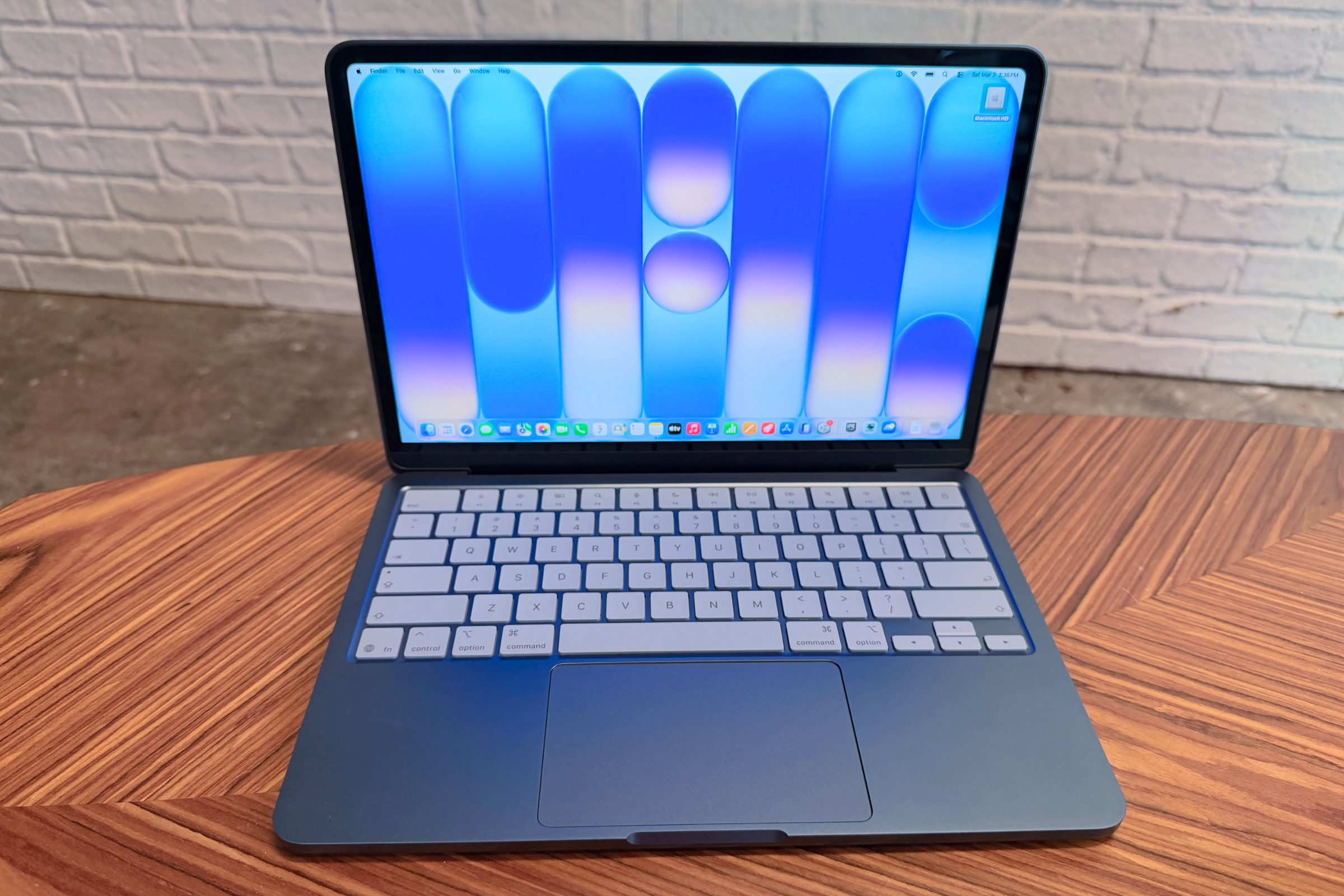
MacBook Neo (2026) – 総合500ドル以下で最高のラップトップ
利点
- 上品で安定感のあるデザイン
- 優れたシングルコア CPU パフォーマンス
- 見栄えの良いディスプレイ
- 何も安っぽく感じられない
短所
- 両方のポートで異なる USB 実装
- トラッキング サーフェスには圧力感度がありません
- マルチコアのパフォーマンスの遅れ
- P3 カラースケールはサポートされていません
テスト時の価格:
599ドル
本日の最高価格:

MacBook Neo (2026) を買うべき人は誰ですか?
予算を少しだけ拡張できるのであれば、MacBook Neo (2026) は現在購入できる安価なラップトップの中で間違いなく最高です。 99ドルということで、500ドルの上限を少し超えていることは承知していますが、品質とパフォーマンスの飛躍的な向上は…まあ、これを無視するのはもったいないです。とても低価格のノートパソコンとは思えません。
完全な MacBook エクスペリエンスが得られます。全アルミニウム製のビルドは、より高価なモデルと同じくらい高級感があり、A18 Pro チップは、書き込みやストリーミングなどの日常的なタスクに高速で応答性の高いパフォーマンスを提供します。私たちのレビューでは、アプリが素早く開き、マルチタスクがスムーズに行われると感じました。バッテリー寿命もまた大きな利点であり、実際に使用した場合、丸 1 日をはるかに超えて持続します。 13 インチの Liquid Retina ディスプレイも、解像度 2408×1506 で鮮明で、500 nit の明るさで、この価格帯では強力な組み合わせです。
MacBook Neo (2026): 追加の考慮事項
MacBook Neo は、低価格ノートパソコンとしてはほぼ完全なパッケージです。 Thunderbolt 接続や高度な Web カメラなどのプレミアムな追加機能はありませんが、この価格帯のラップトップとしてはまったく驚くべきことではありません。本当に重要なのは、速くてよく作られていると感じることです。ほとんどの Windows ラップトップとは異なる点で信頼性があります。
Apple MacBook Neo のレビュー全文を読む
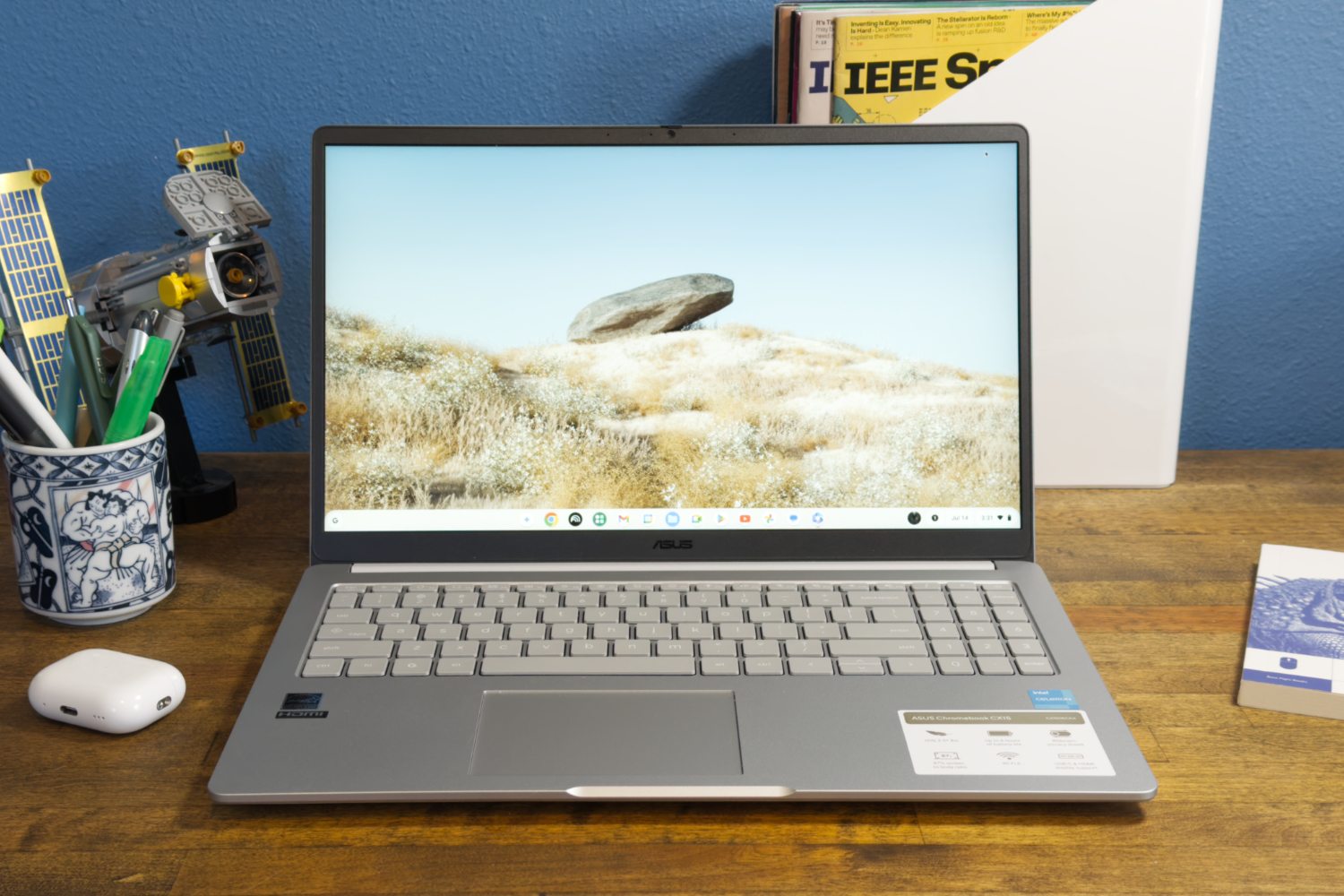
Asus Chromebook CX15 – 200 ドル以下の最高の Chromebook
利点
- コンパクトなフォームファクター
- 日々のパフォーマンスが良い
- 長いバッテリー寿命
- 優れたキーボードとマウス
短所
- 画面の品質は平均的です
- 騒々しいファン
テスト時の価格:
$159
本日の最高価格:

$159
$195.31
Asus Chromebook CX15 を購入すべき人は誰ですか?
財布を痛めないラップトップが必要な場合は、CX15 が基本機能を非常によく備えています。 Web ブラウジング、ストリーミング、電子メールを何事もなかったかのように処理し、15.6 インチ 1080p スクリーンとフルサイズのキーボードにより、実際には価格が示すよりもしっかりしていると感じられます。
Asus Chromebook CX15: 追加の考慮事項
4 GB の RAM を搭載した Intel Celeron N4500 は、Web ブラウジング、ストリーミング、電子メールなどの重要な基本を処理します。しかし、一度にたくさんのことをやろうとすると、長引いてしまいます。バッテリー寿命も長く、1 回の充電で 10 時間強なので、おそらく丸 1 日は持ちこたえるでしょう。決して記録破りではありませんが、仕事はやり遂げます。
Asus Chromebook CX15 のレビュー全文を読む
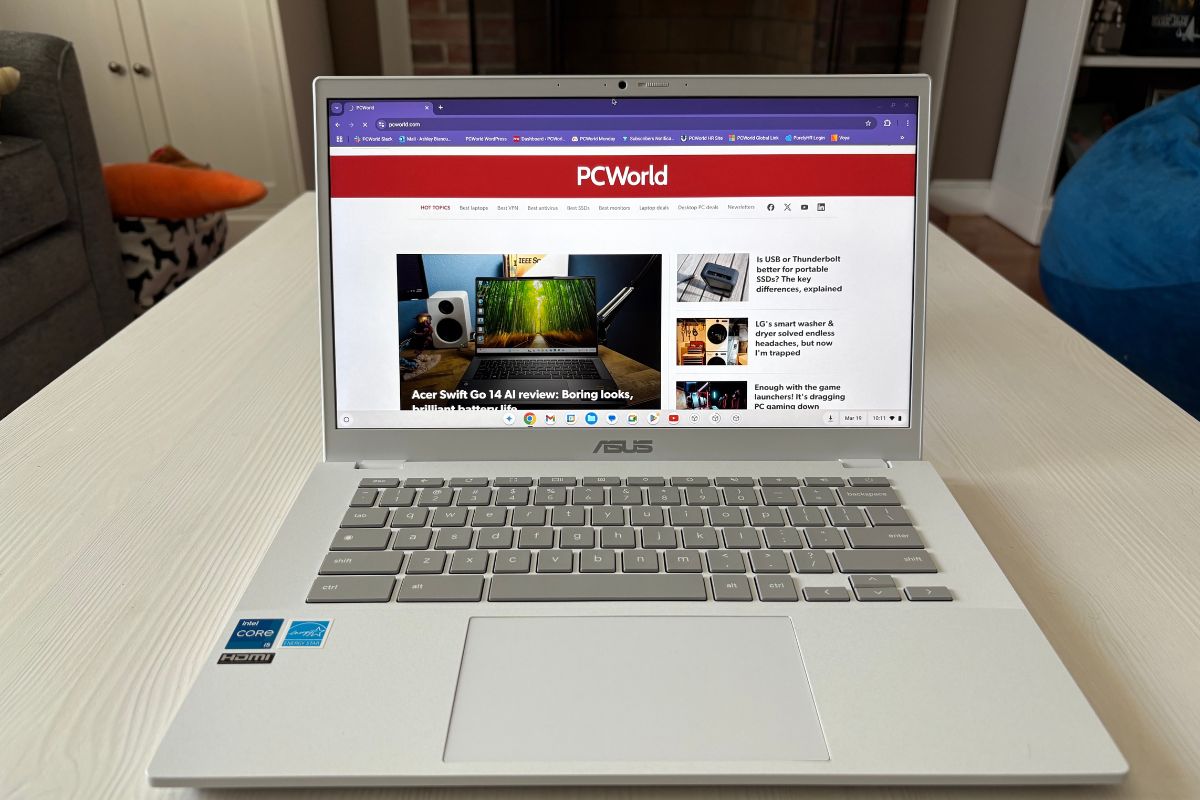
Asus Chromebook Plus CX34 – 500 ドル以下の最高の Chromebook
利点
- Zippi プロセッサのパフォーマンス
- 素敵なキーボード
- 幅広い接続オプション
- シックなデザイン
短所
- バッテリー寿命は無敵です
- ディスプレイのアスペクト比が16:9なので少し窮屈に感じます
テスト時の価格:
499ドル
本日の最高価格:

$549.99
Asus Chromebook Plus CX34 を購入すべき人は誰ですか?
Photoshop を実行していない場合や、AAA ゲームをプレイしていない場合は、Asus Chromebook Plus CX34 が間違いなく役に立ちます。 Intel Core i5 と 8 GB の RAM により、タブが 12 個開いていてビデオ通話が進行中の場合でも、すべてが圧縮された状態に保たれます。
軽量で、白い仕上げできれいに見え、目に優しい 1080p ディスプレイを備えています。ウェブカメラもフル HD なので、Zoom や Google Meet に大きな違いをもたらします。ここでは、奇妙な遅れや顔のぼやけはありません。
Asus Chromebook Plus CX34: 追加の考慮事項
CX34 はシンプルでありながら正しく動作します。起動が早く、応答性が高く、熱くなったり、うるさくなったりしません。 Chrome OS は大きな進歩を遂げており、主にブラウザを使用して生活している場合、このセットアップは非常に理想的です。
Asus Chromebook Plus CX34 のレビュー全文を読む
私たちがレビューした500ドル以下の他のラップトップ
ラップトップのテスト方法
PCWorld チームは、すべての Windows ラップトップに対して、GPU と CPU のパフォーマンス、バッテリー寿命、全体的な使いやすさをテストする一連のベンチマークを実施します。アイデアは、ラップトップを限界まで押し上げてから、テストした他のラップトップと比較することです。一方、Chromebook は一連の Web ベースのテストを受けます。
当社のレビュー方法についてさらに詳しく知りたい場合は、「PCWorld によるラップトップのテスト方法」をご覧ください。
この記事をキュレーションしたのは誰ですか?
こんにちは、私は Ashley Biancazzo です。PCWorld のラップトップと Chromebook に関するすべての記事を監督しています。私が Chromebook をレビューしているのを時々見かけますが、私は消費者向けテクノロジーのより広い世界にも深く関わっています。私は、AI や持続可能なデザインから長期的なトレンドに至るまで、ラップトップがどこに向かっているのかを考えたり書いたりすることに多くの時間を費やしています。私がテクノロジーの世界に深く関わっていないときは、おそらく私が遊んだり、良書を読みふけったり、保護犬のアランとくつろいだりしているのを見つけるでしょう。
500ドル以下で最高のノートパソコンを選ぶ方法
ああ、10億ドルの問題に到達しました。基本的な Chromebook をお探しですか、それとも追加機能を備えた Windows ラップトップをお探しですか?正直に言うと、それは主にあなたのライフスタイルと、500 ドル以下のラップトップに何を期待するかによって決まります。この価格で超強力な野獣を手に入れることはできませんが、基本的なものだけが必要な場合は、適切な選択肢がたくさんあります。
たとえば、Chromebook は非常に手頃な価格であり、バッテリー寿命も驚異的です。実際に私自身も仕事(執筆、編集、その他すべて)で使用していますが、問題なく機能します。頻繁に旅行する場合は、できれば 3 ポンド未満の、軽くて良いものを選ぶ価値があります。まだ何を買えばいいかわからないですか?大したことはありません。時間をかけて理解してください。以下に簡単な買い物のヒントをまとめました。
- ラップトップのタイプ: 500 ドル以下のカテゴリに分類されるラップトップには、クラムシェル、2-in-1、Chromebook など、さまざまな種類があります。たとえば、コンバーチブル ラップトップ (2-in-1 として知られる) の画面は 360 度回転できます。ラップトップをタブレットのように使用できるようになります。テントのように設置して映画を見たり、ビデオ通話に参加したりすることもできます。 Chromebook にはさまざまな形状とサイズがあり、Google のウェブに特化した Chrome OS オペレーティング システムのみを実行します。 Chromebook があれば、必要なのは Gmail アカウントだけです。
- プロセッサ: 500 ドル以下の Windows ラップトップには、Intel Core i3 または i5 プロセッサが搭載されていることが予想されます。もちろん、i5 プロセッサーはもう少し勢いを与えます。ただし、オフィスやインターネットでの基本的な作業は Core i3 でも問題ありません。 AMD に関して言えば、Ryzen 3 はウェブサーフィンなどの日常的な用途に適しており、Ryzen 5 は完全で堅牢なマシンであり、Intel の i5 とほぼ同じです。 Chromebook では、通常、Snapdragon および Pentium チップが MediaTek チップを上回ります。
- グラフィックス: この価格で優れたグラフィックスを期待しないでください。通常、統合グラフィックスが表示されますが、3D でゲームや作業をしようとしている場合を除き、これで問題ありません。
- ラム: RAM に関しては、可能であれば 8GB を選択してください。これにより、すべてがスムーズになります。ほとんどの Chromebook には 4GB が搭載されており、十分に機能しますが、余裕がある場合は 8GB の方がはるかに優れています。
- 表示サイズ: 画面サイズとしては、13 ~ 14 インチが最適です。作業するには十分な大きさ、持ち運びには十分な小ささ。画面が大きくなると重量も重くなります(通常は価格も高くなります)。
- 決断: 1080p 未満で妥協しないでください。それより低いものは、Netflix やスプレッドシートなどの基本的なものであっても、かなりぼやけて見えます。
- バッテリー寿命: バッテリー寿命? 10~12時間ほど様子を見てください。そうすれば、逃げ道を探すことなく、一日のほとんどを乗り切ることができます。
- アリ:たくさんあると余計なアダプターが要らないのが嬉しいですね。 USB-C と USB-A を探してください。画面に接続する場合は HDMI が最適です。
よくある質問
500ドル以下で最高のラップトップは何ですか?
MacBook Neo (2026) は、間違いなく現在入手できる最高の安価なラップトップです。パフォーマンスは高速で信頼性が高く、バッテリー寿命は 13 時間以上と驚くほど良好です。また、手頃な価格のマシンでは珍しいことですが、多くの領域で手を抜いていません。
500 ドル以下で最高の Chromebook は何ですか?
500 ドル以下で安定した Chromebook が欲しい場合は、高速でタブやビデオ通話がスムーズで、鮮明な 1080p 画面と優れた HD ウェブカメラを備えた Asus Chromebook Plus CX34 がおすすめです。シンプルで信頼性の高いものばかりです。
これらのラップトップの RAM またはストレージを後でアップグレードできますか?
500 ドル未満のラップトップのほとんどは、RAM がはんだ付けされているためアップグレードできませんが、ストレージの交換や追加ができるものもあります。購入する前に、この資料があなたにとって重要かどうかを確認してください。
通常のノートパソコンと Chromebook の違いは何ですか?
人々が「ラップトップ」と言うとき、通常は PC または Mac を意味します。しかし、Chromebook もラップトップであり、Windows や macOS の代わりに Google の Chrome OS を実行しているだけです。つまり、はい、すべての Chromebook はラップトップですが、すべてのラップトップが Chromebook であるわけではありません。これらは主にドライブやドキュメントなどの Google アプリ用に構築されているため、インターネットに接続しているときに最適に機能します。
Chromebook はゲームに適していますか?
ああ、そうではありません。ゲームが好きなら、クラウド ゲーム用に設計された Windows ラップトップまたは Chromebook を検討することになるでしょう。どちらも基本的な Chromebook よりも高価になります。ほとんどの Chromebook はウェブ ゲームや Android に適していますが、それだけです。ゲーム用 Chromebook を使用するには、GeForce Now などのクラウド ゲーム サービスにサインアップし、信頼性の高いインターネット接続が必要です。
ゲームに統合グラフィックスを使用できますか?
はい、統合グラフィックスを備えた最新のプロセッサーの一部は、適切な設定で最新の PC ゲームを実行できます。たとえば、テストでは、統合グラフィックスを備えた Intel の Iris Xe プロセッサーの最新ラインが、一部の最新ゲームを 1080p および 30fps で実行できることがわかりました。残念ながら、これはすべての統合グラフィックスに当てはまるわけではなく、古いテクノロジーでは走行距離が大幅に異なる可能性があります。
Intel と AMD の統合グラフィックスは、ゲームのパフォーマンスに関して、近年大きな進歩を遂げています。予算に余裕がない場合、または統合グラフィックスを備えた超薄型ラップトップをお探しの場合でも、ご心配なく、引き続きプレイできます。


