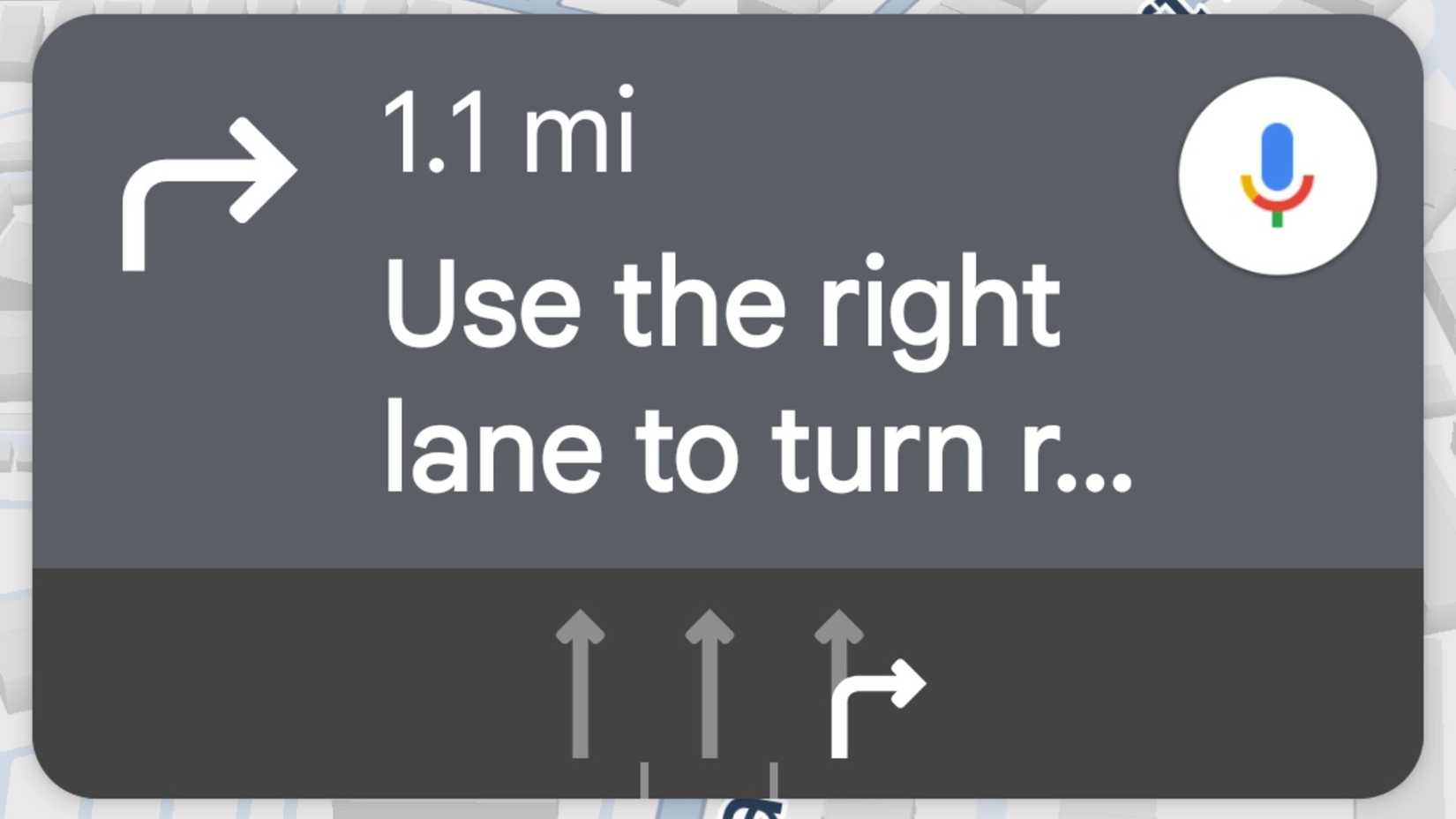
おそらくほとんどのドライバーは、Google マップの優れた機能のいくつかを見逃していることに気づいていません。ただし、このシンプルな表面の下には、運転をより安全に、ストレスを軽減し、よりスムーズにするために設計された多くの直感的なジェスチャーと機能が備わっています。これらはアプリの中核に組み込まれたシンプルで簡単にアクセスできる操作で、ハンドルを握る時間を安全かつスムーズにします。
これらの重要なコントロールを理解し、使い始めると、Google マップがあなたが思っているよりもはるかに優れていることに気づくでしょう。これを基本的なガイドとして見るのをやめ、旅行のたびに必要だとは思っていなかった役立つ副操縦士になり得ることに気づくでしょう。
方向ボックスを左右にスワイプします
ほとんどの人が見落としている非常に便利なジェスチャー

私は Uber を利用しているときでも Google マップを使って運転していましたが、ルートを前もって確認できることに気づいたのは昨年のことでした。方向ボックスをスライドするだけで、旅行で何をするかを確認できます。これは、複雑な街路、わかりにくい出口、またはこれまでに通ったことがないルートに対処する場合に非常に役立ちます。
ここでのドライバーにとっての最大の利点は、このスワイプでコースのプレビューが即座に表示されることです。これは、コースをスクロールして自分でコースを見つけるのに比べて大幅なアップグレードです。素早くスワイプするだけで、素早く右に曲がろうとしていても、激しく左に曲がろうとしていても、次のターンを確認できます。この便利さはスマートフォンだけではありません。 Android デバイスと iOS デバイスの両方で、Android Auto や CarPlay などのプラットフォーム間で確実に動作します。
地図を中心に戻す
このボタンはおそらく大きくなるはずです

Google マップのリマップ センター機能は、ナビゲーション ビューを現在地にすばやく簡単に戻すことができるため、ドライバーにとって重要です。これにより、ハンドルを握っている間の安全性が大幅に向上します。私はこれを必須の機能と呼びます。なぜなら、私たちは皆、ナビゲーション中に地図上を向きを変えたり移動したりするので、特に新しいエリアやなじみのないエリアにいるときは、方向を取り戻すための信頼性の高い瞬時の方法が必要だからです。再中心ボタンを押すだけで、地図が車の中心に再配置されます。
バグやインターフェースの問題により画面上のボタンが機能しないというまれなケースでも、「OK Google、再センタ」と言うなどの音声コマンドの回避策を使用することができます。そこから、ボタンを押したかのように、現在の場所に再び焦点が合います。
2本の指で回転させる
ルートをよりよく把握する

Google マップの 2 本指の回転ジェスチャを使用すると、ナビゲーション中に地図の方向と視点を制御できます。これを行うには、地図上に 2 本の指を置き、時計回りまたは反時計回りに回転させて地図を回転します。 Android デバイスを使用している場合、これは指と親指を画面上に置き、それらを合わせて左または右に回すことを意味します。
これにより、マップを一時的に反転して、さまざまな視点から物事を見ることができます。たとえば、常に北を上に表示したい地図を使用している場合、このジェスチャを使用すると、進行方向に合わせて地図をすばやく回転できます。逆に、地図が車の方向に従う標準モードでナビゲートしている場合は、地図を回転する機能を利用して、素早く周囲を見回し、既知の方向を合わせて方向の感覚を得ることができます。
停留所を追加する
ルートにストップを追加するために住所を入力する必要はありません

Google マップに経由地を追加すると、複数の目的地を巡る旅行を効率的かつ安全に計画できるようになり、移動中の柔軟性が大幅に高まります。ロードトリップの準備がどれほど整っていたとしても、ドライバーはガソリン、コーヒー、食べ物などのために計画外に立ち寄らなければならないことがよくあります。これらのストップの 1 つをすばやく追加する方法を知っていれば、車から降りて再びナビゲーションを開始する必要がなくなり、貴重な時間を節約し、ロードトリップを台無しにするような頭痛の種を防ぐことができます。
まず、主な目的地を設定し、ナビゲーションを開始します。そこから、いくつかのオプションがあります。地図上の地点を手動でタップし、その場所を選択して「停留所を追加」を選択することができます。または、検索でお店を尋ねると、現在のルートに自動的に追加されます。
事故を報告する
他のドライバーにもすぐに警告を発してください。

Google マップの事故報告機能は、危険に関するリアルタイムのデータを全員に提供することで交通安全と地域社会の意識を向上させるため、すべてのドライバーが使い方を学ぶべき特に重要なツールです。この機能を使用すると、あなたのようなドライバーが積極的に参加して、通勤中の他の全員の道路状況の全体像を構築できます。
アクティブにナビゲートしているときに、レポート アイコンまたはシールド アイコンをタップするだけで、インシデント レポート オプションが表示されます。事故、スピード違反取り締まり、交通渋滞、工事、車線閉鎖、障害車両、冠水した道路、視界不良、除雪されていない道路、道路に横たわっている物体など、あらゆる種類の危険を報告できます。カテゴリを選択すると、レポートが自動的に送信されます。十分な数のユーザーがあなたのレポートと一致するレポートを送信すると、その情報が Google マップに表示されます。
音声ナビゲーションのオンとオフを切り替える
沈黙も時には良いものだ

Google マップの音声ナビゲーション機能を使用すると、重要なターンバイターンの道順やリアルタイムの交通警報が提供されるため、道路から目を離さず、ハンドルから手を離さずに済みます。それが気に入らない場合、またはリラックスするために必要な場合は、それに対処する必要はありません。画面の左下隅にあるスピーカー/サウンド アイコンをタップすると、ナビゲーション中に音声プロンプトをすばやく制御できます。これにより、ミュート解除、ミュート、または通知のみを切り替えることができます。
「アラートのみ」オプションを選択すると、ルートはわかっているものの、渋滞、交通事故、前方の工事などの重要な交通イベントについて音声通知が必要な場合に特に便利です。安全運転に必要な究極のハンズフリー体験を実現するには、「OK Google、音声ガイダンスをミュートして」などの音声コマンドを使用したり、画面に手動で触れずに音声を制御したり、「黙って」などの音声コマンドを使用できます。音声機能を運転の代わりに歩行時に使用することもできます。
旅行の進捗状況を共有する
メッセージアプリを開く必要はありません

私は旅行の進捗状況を妻と共有しており、妻が代わりにそれを行ってくれます。これは優れた安全機能だからです。ナビゲーションを開始すると、この機能を使用して、現在地、ルート、到着予定時刻を選択した連絡先と共有できます。素晴らしいのは、あなたを待っている友人、家族、同僚が、手動で最新情報を常に送信しなくても、あなたの進捗状況を追跡できることです。
ナビゲーションの実行中に、移動時間と距離を示す情報カードを画面の下から上にスワイプするだけです。これにより、「乗車の進行状況を共有する」ボタンなど、さらに多くのオプションが表示されます。この機能は自動車だけのものではありません。ウォーキングやサイクリングにも便利です。
オフラインマップをダウンロードする
悪い携帯信号に悩まされないでください

オフライン マップをダウンロードする機能は、モバイル接続で常に発生する信頼性の問題を根本的に解決し、中断のないナビゲーションを提供し、特に外出中に道路をより安全にするため、不可欠なツールです。この機能を使用すると、出発前にマップの特定の地理的エリアをデバイスに直接保存できます。これにより、携帯電話の信号が弱かったり、完全になくなった場合でも、ナビゲーション、ターンバイターン方式のルート案内、現在地の検索機能を利用できるようになります。
通常は、プロフィール アイコンをタップして[オフライン マップ]を選択し、選択ボックスをピンチしてズームして目的のエリアを選択し、[ダウンロード]をクリックするだけです。公平を期すために言うと、オフライン機能には、交通情報、代替ルート、ルート案内、徒歩、自転車、公共交通機関のルート案内が提供されないなど、いくつかの制限があります。ただし、何もしないよりはマシです。私と同じことをして、あなたの特定の都市を救ってください。
ワンタップでルートを変更
新しい旅行の計画を立てずに、ちょっと寄り道する

Google マップでルートを変更できるため、特に交通状況が常に変化する場合に、旅程を柔軟かつ効率的に制御できます。 Google マップでは通常、最速または最も効率的なルートが青色で表示されますが、他のルートがある場合は地図上に灰色で表示されます。重要なのは、灰色の代替ルート線をタップするだけで選択できることです。ワンタップでルートが変更され、線が灰色から青色に変わり、新しいルートであることが示されます。
また、メインの青いコースラインを手動でドラッグしてカスタム中間点を作成し、コースを強制的に変更することもできますが、これはコース設定時に Web バージョンでのみ可能です。モバイルの地図アプリにはまだ含まれていません。
これらの重要なジェスチャーを少なくともいくつか学びましょう
他に何もしない場合は、あなたの都市のオフライン地図をダウンロードしてください。携帯電話の電源が入っているときに月に何度か救われているので、強くお勧めします。それ以外の場合は、これらの機能を、必要なときにいつでも使用できる便利なツールとして頭の中に入れておいてください。
Google マップが地点 A から地点 B に移動するための単なる手段であることは忘れてしまいがちですが、もうそれ以上のものであることがおわかりでしょう。アプリをナビゲーターとしてのみ使い続けることはいつでも可能ですが、これらの機能の使用方法を知っておくと違いが生まれます。