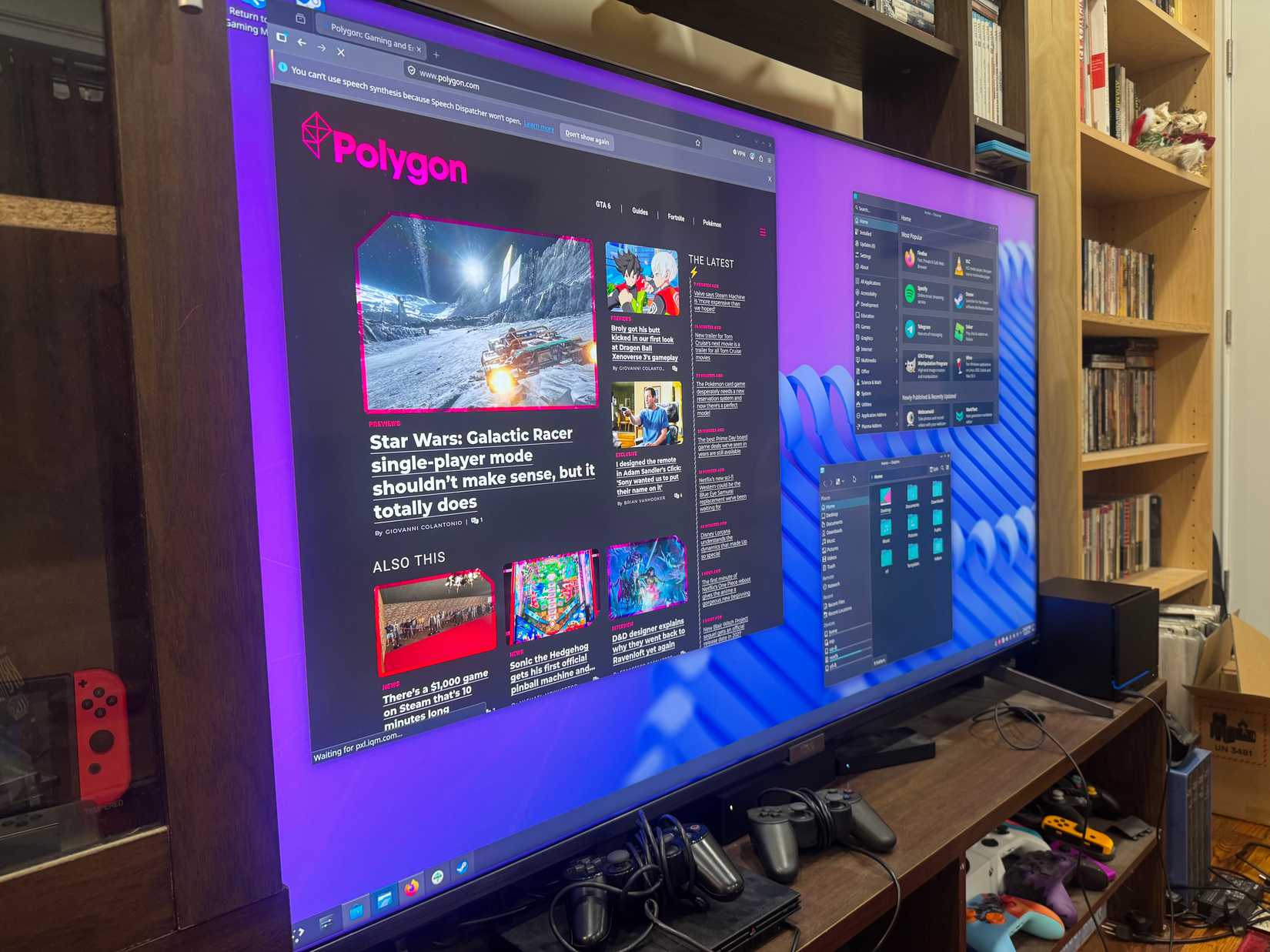
Valve は Steam Machine でゲーム ハードウェアへの大きな飛躍を遂げています。 Mini PC は、おそらく正規の Valve ビデオ ゲーム コンソールに最も近いものです。これはプラグアンドプレイのゲーミング PC で、PlayStation 5 とほぼ同じくらい使いやすいですが、性能は少し劣ります。また、PS5 よりも数百ドルも大幅に高価であるため、なぜ Steam Machine を購入する必要があるのか疑問に思うかもしれません。
PS5 と Steam Machine のサウンドは似ていますが、使い方によっては根本的に異なるゲーム デバイスになります。ゲームを確実に実行したいだけなら PS5 の方が賢明な投資ですが、Steam Machine にはさらに多くの用途があります。ここでは、PS5 ではできないことの、Steam Machine ではできることのほんの一部を紹介します。それらが高額な価格を正当化するほど重要であるかどうかは、あなた次第です。

1
コンピューターやウェブブラウザなどと同じように使用できます
Steam Machine について知っておくべき最も重要なことは、Steam Machine はコンソールではなく PC であるということです。 SteamOS は後者のように見えますが、実際にはすべてが Linux によって動かされています。デスクトップ モードを有効にすると、オペレーティング システムに直接アクセスして、他のコンピュータと同様に使用できます。選択したブラウザを通じて Web サイトにアクセスしたり、アプリをダウンロードしたり、電子メールを送信したりできます。必要に応じて、キーボードとマウスを接続して、適切なコンピュータ設定を作成することもできます。私はこの設定をすでに何度も使用していますが、問題なく動作します。
ただし、このユーティリティには制限があります。 Steam Machine はビデオ編集や音楽制作のために作られた超強力なコンピューターではありません。実際に使用するのがメールを書いたり YouTube を見たりすることだけでない限り、決して自宅のコンピューターに代わるものではありません。 (Netflix をそのままブラウザーで動作させるのにも少し手間がかかりました。) その代わり、Linux はマシンのゲーム側をいじる別の場所を提供します。これについては、このリストの次の項目に反映されていることがわかります。
2
ゲームを変更することもできます(十分な忍耐力があれば)
今週、読者に Steam Machine に関する質問を募集したところ、最初の回答は MOD に関するものでした。 Steam Machineでゲームを改造することはできますか?簡単な答えは「はい」です。そして、そこが Linux の勝ちです。通常の PC と同じように使用できるため、NexusMods などの人気サイトにアクセスし、Linux デスクトップに MOD を直接ダウンロードできます。これらを SteamOS 上で動作させるにはいくつかの困難を乗り越える必要がありますが、Linux も起動できる Steam Deck が何年も前からリリースされていることを考えると、ドキュメントやチュートリアルはたくさんあります。
それは簡単な仕事だという意味ではありません。設計は難しい場合があり、特に Linux に慣れていない場合は混乱します。私のガールフレンドは Windows 上のベテランのエルダースクロールモッダーで、彼女は何時間もかけて スカイリム 諦める前にスチームマシンで測定してください。しかし、彼女は受け入れました モロウウィンド 特に Steam Machine で動作させるためのドキュメントがまだないにもかかわらず、簡単に拡張できます。 Steam Machine で初めてモッディングに取り組みたい場合は、頭を悩ませることなく、十分に文書化されたゲームを目指してください。

3
エミュレーションの夢のマシンに変えることができます
代替ゲーム デバイスを信頼する人なら誰でも、それがレトロ愛好家に最適であると言うでしょう。私は今でも Razer Edge 2023 をコンパクトなハンドヘルド エミュレーション マシンとして時々使用しています。ただし、Steam Machine は、特にゲーム ライブラリを 1 か所に統合したいと考えている人にとって、大きな可能性を秘めています。これは PC なので、理論的には、選択したエミュレータを PC にインストールし、ゲーム コレクションを Steam マシンにデジタル的に保存するのは簡単です。
しかし実際には、ここでもそれほど簡単ではありません。これはモッディングと同じ話です。エミュレーションの世界にどっぷりと浸かったことがない場合、奇妙な問題を解決するためだけに分厚いドキュメントや Reddit スレッドを調べるのは非常に気が遠くなることがあります。 Linux にまったく慣れていない場合はさらに難しくなります。少なくとも、Steam Machine の優れている点は、キーボードとマウスを接続するのが非常に簡単であることです。これにより、コントローラーを使用する場合や、すべてをコンピューターにインストールして SD カード経由でコンピューターに転送する場合よりも、インストール プロセスがはるかに速くなります。 SteamOS (特に Steam コントローラー) ですべてを快適に動作させるために私はまだいじくり回していますが、ここでも、Steam Deck でさまざまなエミュレータを動作させる方法を詳しく説明した長年のドキュメントを見つけることができます。これまでのテストに基づくと、これらのヒントは主に Steam Machine にも当てはまります。
4
早期アクセスゲームやPC限定ゲームをプレイできる
SteamOS を実行しているデバイスの最も魅力的な部分は、Steam にアクセスできることです。 PC ゲーム ショーケースには、頻繁なセールから便利なソーシャル機能まで、たくさんの特典が付いています。しかし、携帯端末やコンソールに関して Steam が本当にキラー アプリである理由は、早期アクセス ゲームのおかげで、たくさんの「限定版」が組み込まれているからです。早期アクセス リリースを選択する多くのゲームは、従来のコンソールで起動するのではなく、PC に固執する傾向があります。遊びたいなら キル・ザ・サファイア 2 たとえば、現時点では、これはコンピュータでのみ実行できます。の場合と同様に、1.0 の正式リリースまで PS5 または Xbox Series X には配信されない可能性があります。 ハデス2。ただし、Steam マシンを通じてプレイすることは可能です。
SteamOS デバイスで入手できる半独占的なゲームは早期アクセス ゲームだけではありません。多くのゲームは PC のみで起動するか、他のコンソールでリリースされる前に PC で起動する傾向があります。 カメレオンブローSteam の大ヒット マルチプレイヤーかくれんぼ ゲームは、その好例です。現時点では PC と拡張機能による Steam Machine でのみ利用可能です。 (そして、追加のボーナスとして、プレイするためにオンラインのサブスクリプション料金を支払う必要がありません。これは、Steam Machine が PS5 よりも優れているもう 1 つの利点です。) このような小さなサンプルが時間の経過とともに蓄積され、従来のコンソールで入手できるよりも幅広い種類のゲームにアクセスできるようになります。

5
起動アニメーションなどをカスタマイズできます
決してシステムを販売するものではありませんが、Steam マシンの起動アニメーションを変更できるという楽しい特典です。[設定]メニューの[個人用設定]タブで、カスタム ブート アニメーションのライブラリにアクセスできます。その多くはゲームをテーマにしたものです。現在、ゲームに基づいたテーマを持っています 翼幅 私のものに設定すると、Steam ロゴの周りでさえずる鳥の光景と音でコンソールが目覚めます。かわいい!
Steam Machine で得られるカスタマイズ機能はこれだけではありません。[パーソナライゼーション]タブには、デバイスの下部にある LED ライト専用のセクションも含まれています。色、パターン、明るさなどを変更できます。現在は虹色のローテーションをしています。 PS5 の取り外し可能なフェイスプレートは、外部カスタマイズに関しては Steam Machine のペースですが、それでもいくつかのオプションがあります。スチーマーのフロントパネルは簡単に取り外して、もう少し個性のあるパネルに交換できます。フェイクウッドのフェイスプレートとソフトなレッドを試してみました。どちらも磁石でコンソールに簡単に取り付けられます。私は少しおもちゃ要素のあるゲームデバイスが大好きです。また、エンターテイメントセンターにより自然に溶け込むため、誇示するのも少し簡単になります。私のPS5 Proは現在、水平に置かれた棚に詰め込まれています。私のスチームマシンはテレビの下にきちんと収まっていて、とてもかわいい作品です。
これらすべての追加機能は、スチーマーの価格が 1,049 ドルからであるという事実を補ってくれますか?絶対に違います!せいぜい生の電力の点でPS5と同等であることを考えると、これは高価な提案です。問題は、これらの機能を実際にどの程度利用するつもりかということです。本当にこの道を進みたいのであれば、設計とエミュレーションは重要な潜在的な価値提案です。しかし、両方の可能性に興奮してしまい、実際にはあまり関係を持たなくなるのは簡単です。 (信じてください、私は経験に基づいて話しています。) 衝動買いの意思決定をする前に、落ち着いて、どのようなニッチな機能が実際に長期的に使用するかを判断してください。