Smart Answers AI によって生成された概要
要約すれば:
- Macworld では、5 つの簡単な設定調整で、気が散る Apple Watch を静かなフィットネス トラッカーに変える方法を説明しています。
- これらの変更は、Whoop や Fitbit などのスクリーンレス トラッカーと同様の、よりリラックスしたウェアラブル エクスペリエンスを求めているユーザーにとって重要です。
- 主な解決策には、サイレント モードのオン、フォーカス モードの使用、アプリの自動インストールの無効化、iPhone の Watch アプリを使用した通知設定のカスタマイズなどが含まれます。
私は Apple Watch が大好きです。私だけではないこともわかっています。このデバイスはウェアラブル市場を独占しており、お金で買えるスマートウォッチの中で間違いなく最高のものです。
しかし、それが完璧であるという意味ではなく、標準以下に感じられ、時には煩わしくさえ感じられる点がたくさんあります。これらの要因のうち、手首に装着すると気が散る場合があることほど明白なものはほとんどありません。 Whoop や Fitbit Air のような、静かな画面のないトラッカーの台頭により、Apple Watch が 1 日中ブザー音を立て続ける傾向に圧倒されることがあります。
Apple Watch に常に ping を送信することにうんざりしている場合は、良いニュースがあります。watchOS の最悪の過剰を抑制し、デバイスをより穏やかで静かなトラッカーに変える方法はたくさんあります。このガイドの手順に従うだけで、すぐに問題を解決できます。
サイレントモードをオンにする
すばやく簡単にすべてを消音したい場合は、ウォッチのサイレント モードをオンにすると、通知を受信したときに音が聞こえなくなります。これは核のオプションですが、平和的な視聴体験を保証します。
まず、時計のサイドボタンを押してコントロールセンターを開き、ベルボタンをタップします。ボタンが赤くなり、通知がミュートされていることを示す線が引かれます。
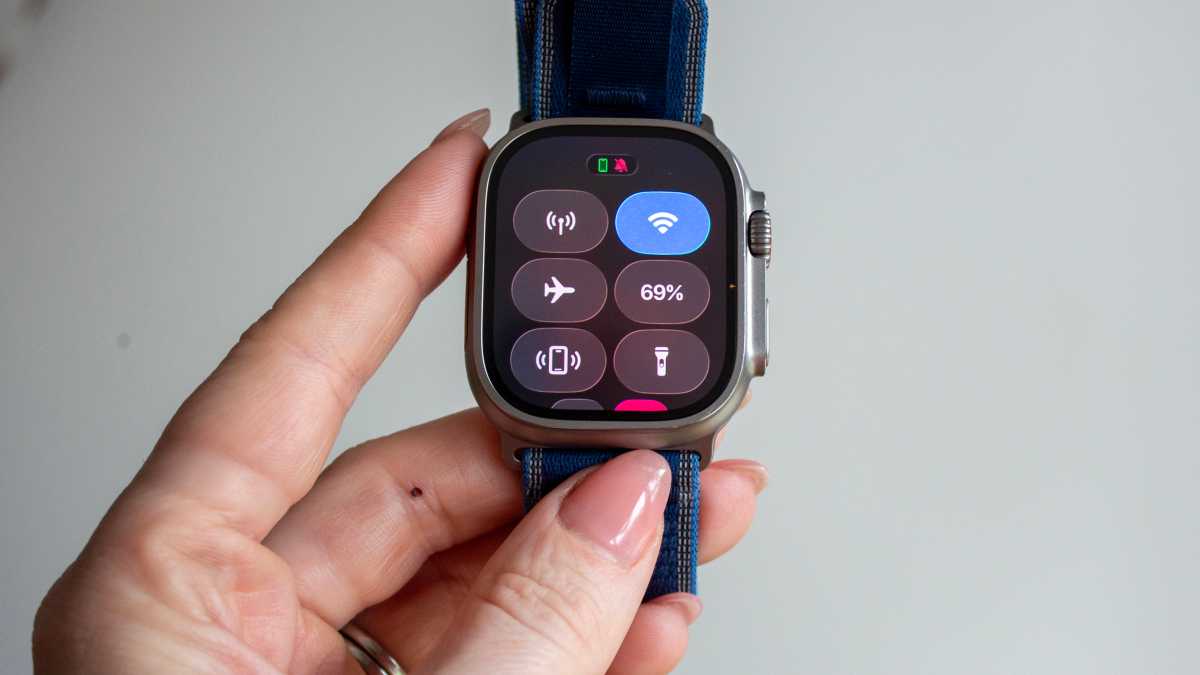
ブリッタ・オボイル
これは触覚振動をオフにするものではないことに注意してください。これを行うには、Apple Watch で設定アプリを開き、下にスクロールして、 サウンドと触覚 > 触覚。タップ オフ。
変化をそれほど大きくしない場合は、アラートの音量を下げることができます。これを行うには、に戻る必要があります サウンドと触覚 時計の設定アプリセクションにあります。選ぶ レベル オプションのリストから をタップし、 静かになる。
フォーカスモードを使用する
フォーカス モードは、メッセージを保存するためのより便利な方法です。特定の時間に特定の通知をブロックでき、幅広いカスタマイズ可能なオプションがあります。
まず、サイドボタンを押して Apple Watch のコントロールセンターを開きます。フォーカス ボタン (三日月のように見えます) をタップし、フォーカス モードを選択して、フォーカス モードを有効にする時間を設定します。ここでのオプションは、iPhone で作成されたフォーカス モードに基づいています。 iPhone で作成したカスタム フォーカス モード ([設定]>[設定]> 集中) を Apple Watch で使用できます。
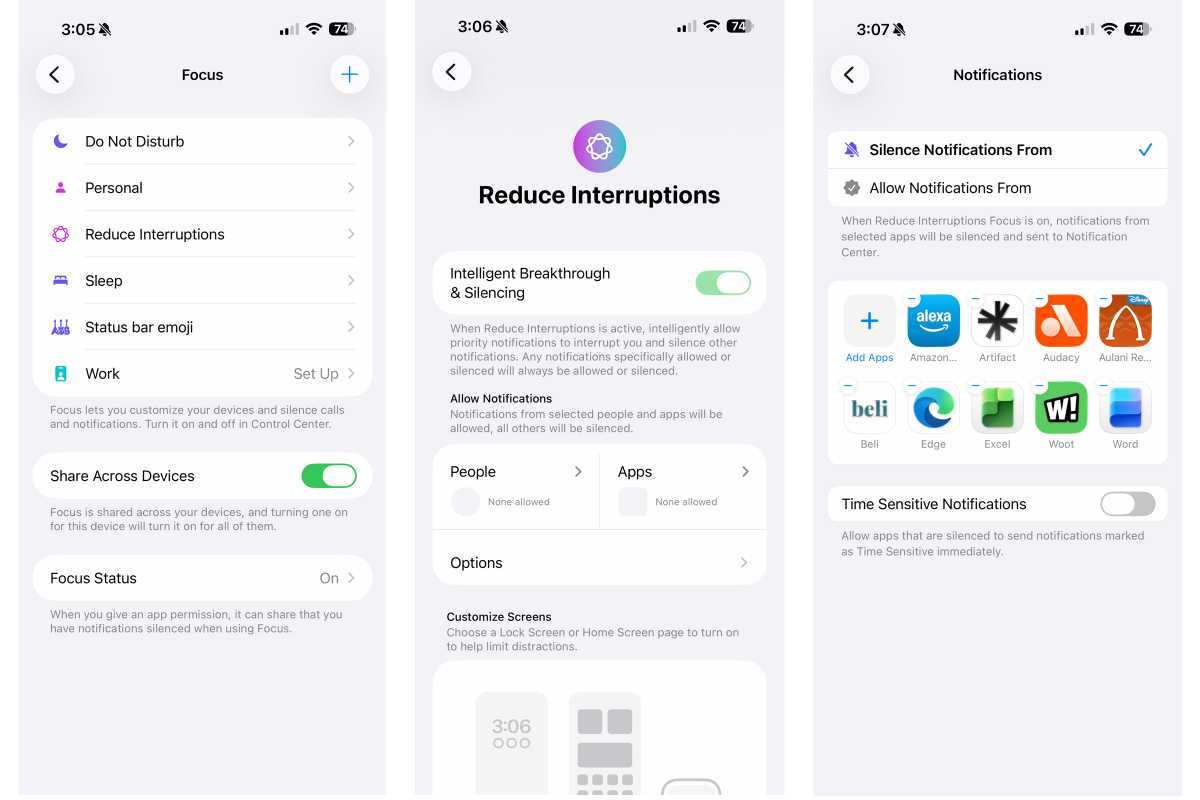
鋳物工場
時計でフォーカス モードをオンにすると、iPhone でも自動的にオンになります (逆も同様です)。これをすべての Apple デバイスに適用したい場合は、iPhone で設定アプリを開き、次の場所に移動します。 集中それからオンにします デバイス間での共有。
Focus ウォッチフェイスを追加すると、さらに前進できます。これにより、特定のフォーカス モードがアクティブになるたびに、時計に異なる文字盤が設定されます。これは、たとえば、おやすみモードがオンになっているときに、気を散らさない文字盤が必要な場合に便利です。
iPhone で設定アプリを開き、次の場所に移動します。 集中フォーカスモードをタップします。下 画面のカスタマイズ蛇口 選ぶ Apple Watchの顔の下。オプションのリストからウォッチフェイスを選択し、チェックマークをタップします。このフォーカス モードをアクティブにするたびに、ウォッチフェイスが変化します。
フォーカスモードもスケジュール設定できます。 Apple Watch で設定アプリを開き、次の場所に移動します。 集中フォーカスモードをタップし、選択します 新規追加。以下の開始時間と終了時間を選択してください から そして に次に、スケジュールをアクティブにする日を選択します。戻るボタンをタップしてスケジュールを保存します。または、iPhone を手に取り、[設定]>[設定]に移動します。 集中フォーカスモードを選択し、 をタップします スケジュールを追加する。
通知を制御する
Apple Watch で通知を受け取った場合、通知を左にスワイプすると、通知を消音するオプションが表示されます。 1 時間または 1 日の残りの間、ミュートにすることができます。たたく 概要に追加 今後の通知は、すぐに手首にブザー音を鳴らすのではなく、アプリから iPhone の通知概要に送信されます。このメニューから時間制限のある通知を無効にすることも、アプリの通知を完全にオフにすることもできます。
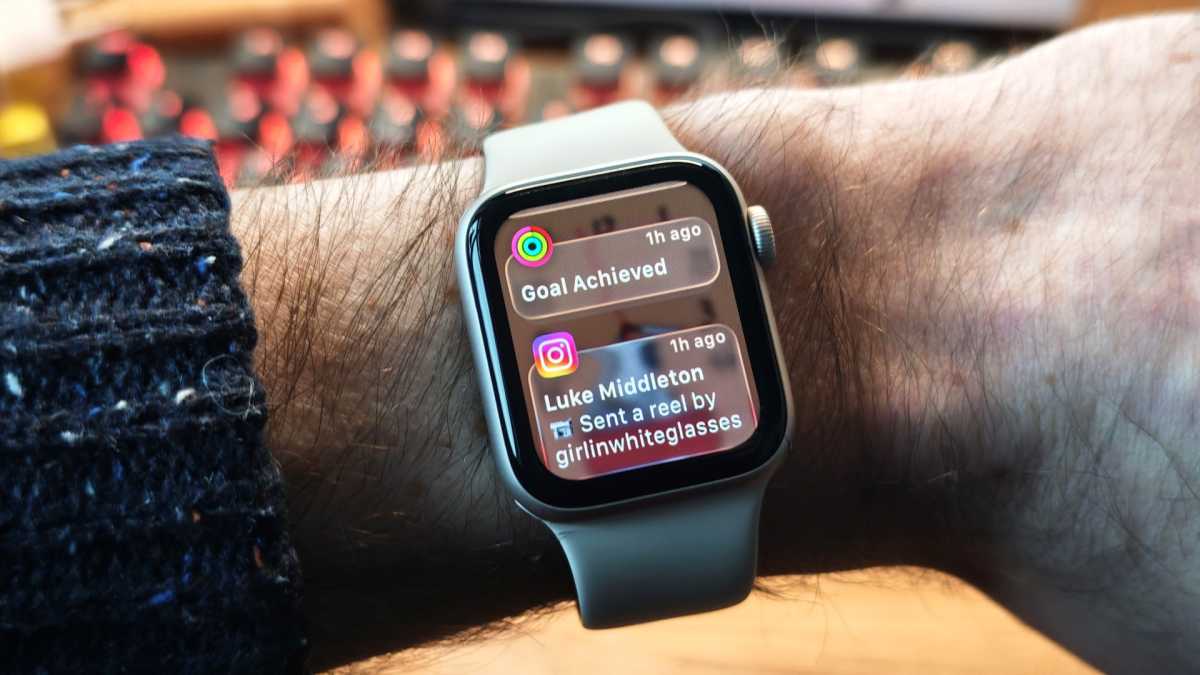
クリス・マーティン / ファウンドリ
あるいは、すべての Apple Watch アプリの通知を 1 か所で制御できます。 iPhone で Watch アプリを開き、次の場所に移動します。 私の時計 > アラート。下にスクロールして、 iPhoneの通知ミラーリング また、手首に通知を表示したくないアプリの横にあるスイッチを無効にします。
または、アプリの通知をより詳細に制御したい場合は、上部のアプリのリストまで上にスクロールします。 iPhoneの通知ミラーリング セクションから 1 つをタップし、必要に応じて設定を調整します。一部のアプリでは、独自の通知ルールを設定できます。アプリのページで、「通知設定」まで下にスクロールし、「カスタム」をタップします。そのアプリのすべての通知を無効にする場合は、「通知オフ」をタップします。
不要なアプリをドラッグします
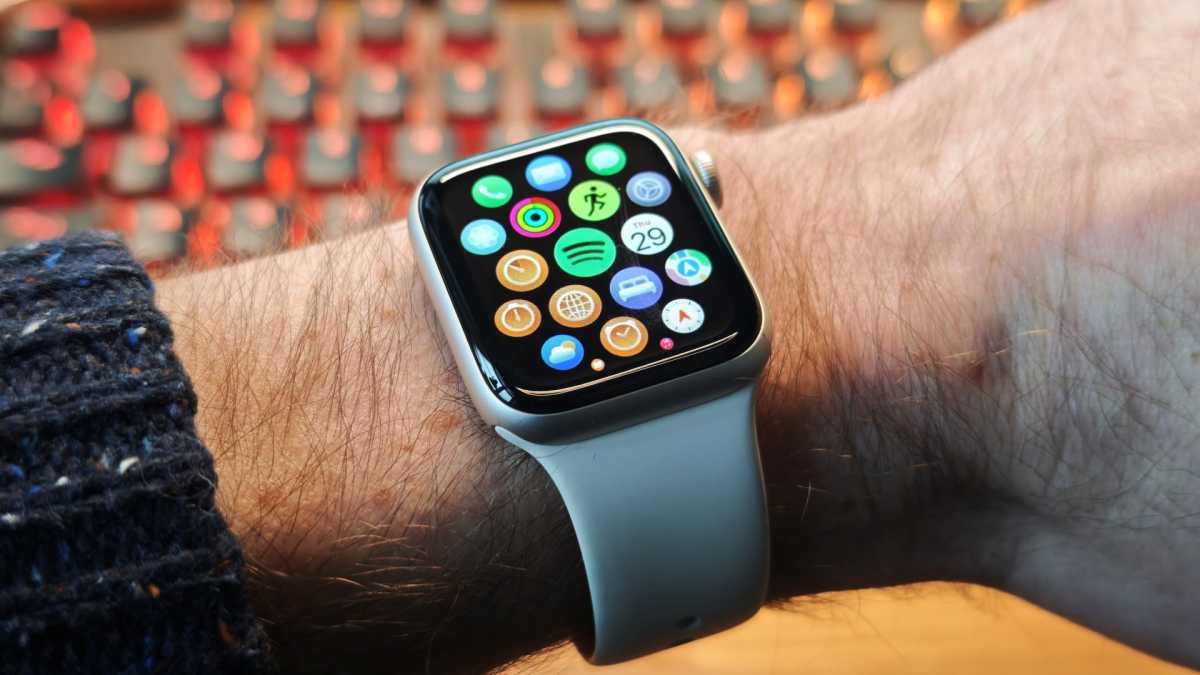
ウォッチ上にアプリがあり、その通知設定を変更していない場合は、通知を送信できます。インストールするアプリが増えると、受け取る通知も多くなり、問題が発生する可能性があります。
クリス・マーティン / ファウンドリ
これを解決する簡単な方法は、時計で使用していないアプリをアンインストールすることです。 Digital Crown をクリックすると、Apple Watch にインストールされているアプリのリストが表示されます。アプリが震え始めるまで、ディスプレイの空いている領域を押し続けます。削除したいアプリの×ボタンをタップし、 をタップします。 アプリを削除する。
もう 1 つのオプションは、アプリを iPhone に自動的に転送するのではなく、手動でインストールすることです。これを行うには、iPhone で Watch アプリを開き、 一般的な次に、その隣のスイッチを無効にします アプリケーションの自動インストール。
時計の乗っ取りを防ぐ
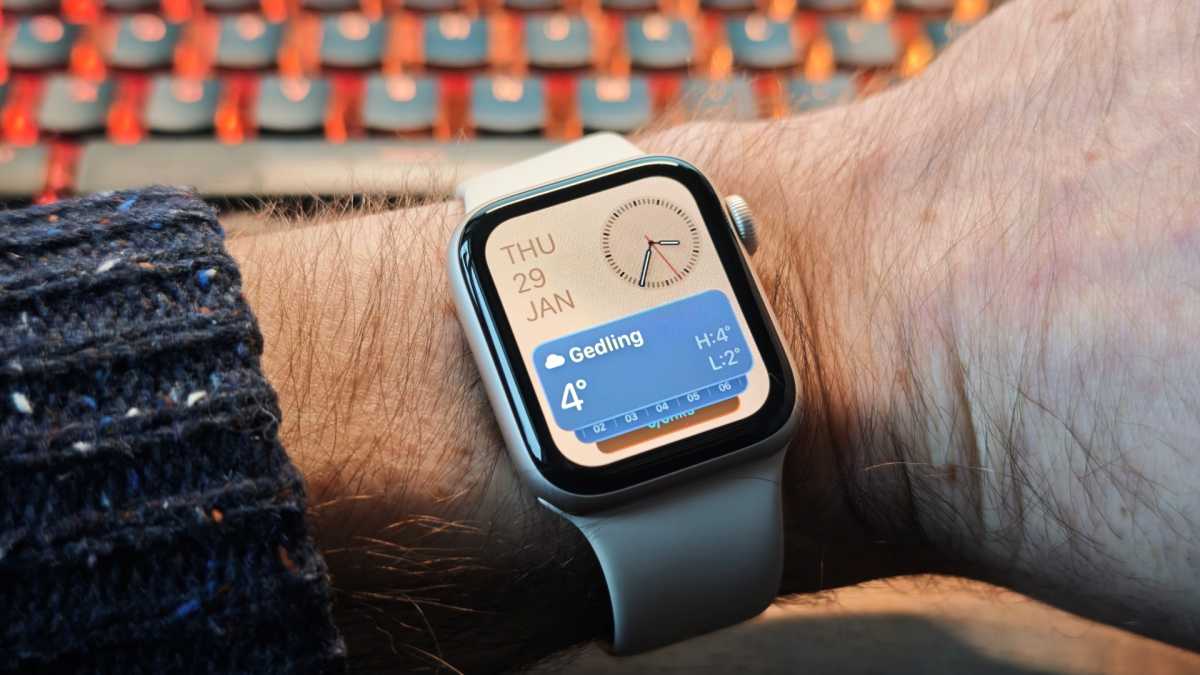
一部のアプリは、アクティブになるとウォッチフェイス全体を自動的に引き継ぎます。これは、道案内に Apple マップを使用しているときなど、便利な場合もありますが、過度に気が散ってしまう場合もあります。
これを制限する 1 つの方法は、ライブ アクティビティをオフにすることです。を開きます。 定義 Watch でアプリを起動し、次の場所に移動します 一般的な > 自動アクティベーション > ライブアクティビティ設定。簡単に修正するには、横にあるスイッチをオフにしてください ライブアクティビティの自動アクティブ化。これにより、ライブ活動は選択肢として残りますが、ライブ活動を自ら始めることはできなくなります。
クリス・マーティン / ファウンドリ
または、横にあるスイッチをオフにして、ライブアクティビティを完全に無効にすることもできます ライブ活動は許可されています。
時間を確認するために手首を上げたときに、Siri が時計を部分的に隠していることに気づく場合もあります。これは、Siri の Raise to Wake 機能がランダムな会話を音声コマンドと誤認するためです。これは、 定義 時計のアプリをタップし、 シリ そしてシャットダウン 声を上げて話す。
これにより、時計の文字盤がより鮮明に表示され、妨げられるものが少なくなり、Apple Watch を見るたびに気を散らすことがなくなり、予定通りに進むことができます。